
إذا كنت تبحث عن طريقة سهلة وآمنة لـ تحميل جوجل درايف للكمبيوتر، فإن تطبيق Google Drive للكمبيوتر المكتبي يوفر لك طريقة عملية للوصول إلى ملفاتك ومزامنتها مباشرة من جهاز Windows أو Mac. بدلاً من فتح المتصفح في كل مرة، يمكنك تثبيت التطبيق على جهازك والوصول إلى ملفات Google Drive من الكمبيوتر بسهولة.
يتيح لك Google Drive للكمبيوتر المكتبي مزامنة الملفات والمجلدات مع التخزين السحابي، كما يساعدك على الاحتفاظ بالملفات محدثة والوصول إليها من أجهزة مختلفة. وتوفر Google التطبيق الرسمي لأنظمة Windows وmacOS، مع دعم أنظمة Windows الحديثة بإصدارات 64 بت.
في هذا الدليل، سنتعرف على تحميل جوجل درايف للكمبيوتر، ومتطلبات التشغيل، وطريقة تثبيت Google Drive على Windows، وكيفية تسجيل الدخول والمزامنة، بالإضافة إلى أهم المميزات والمشكلات الشائعة التي قد تواجهك أثناء استخدام التطبيق.
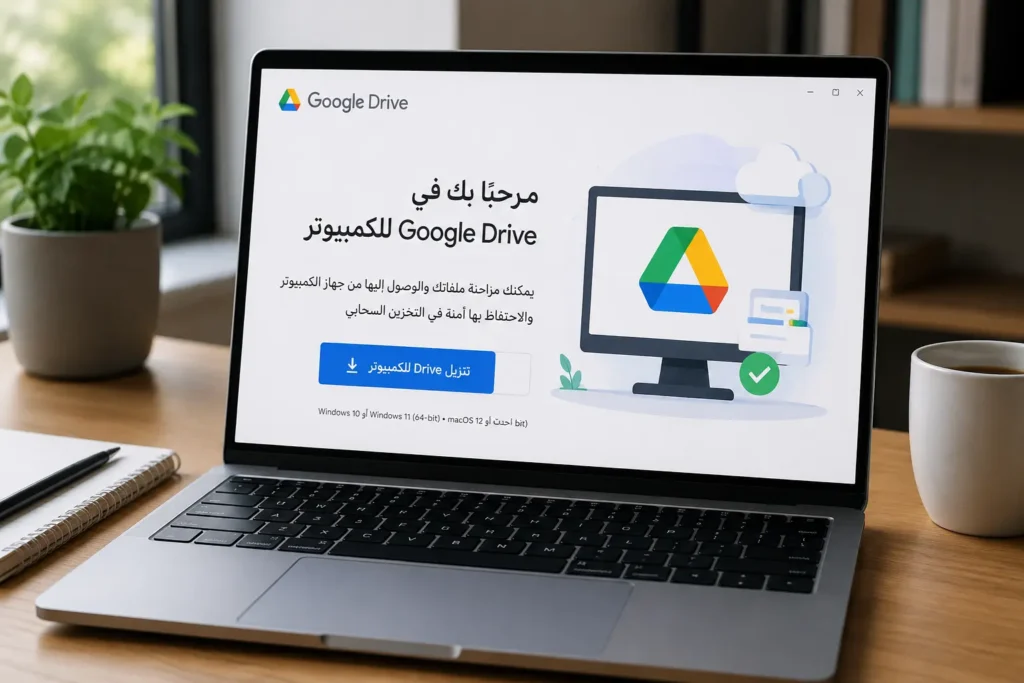
ما هو Google Driveللكمبيوتر المكتبي؟
Google Drive للكمبيوتر المكتبي هو تطبيق رسمي من Google يتيح لك الوصول إلى ملفاتك المخزنة في Google Drive مباشرة من جهاز الكمبيوتر. بعد تثبيت التطبيق وتسجيل الدخول باستخدام حساب Google، يمكنك إدارة ملفاتك السحابية من خلال مستكشف الملفات في Windows أو Finder في macOS.
بدلاً من الاعتماد على المتصفح في كل مرة تريد فيها فتح ملف أو رفع مستند جديد، يساعدك Google Drive للكمبيوتر على دمج ملفاتك السحابية مع طريقة استخدامك المعتادة للكمبيوتر. ويمكنك اختيار كيفية التعامل مع الملفات، مثل بث الملفات المخزنة في السحابة أو الاحتفاظ بنسخ متاحة على جهازك عند الحاجة.
كما يدعم التطبيق مزامنة الملفات والمجلدات بين الكمبيوتر وحساب Google Drive، مما يجعله مناسبًا للطلاب والموظفين وأصحاب الأعمال وكل شخص يحتاج إلى الوصول إلى ملفاته من أكثر من جهاز. وتوضح Google أن Drive for desktop يمكن استخدامه للوصول إلى ملفات Drive ونسخها ومزامنتها، مع إمكانية العمل على ملفاتك بطريقة أكثر تكاملًا من خلال الكمبيوتر.
لماذا يستخدم الكثيرون Google Drive ?على الكمبيوتر
من أهم الأسباب التي تجعل المستخدمين يفضلون Google Drive للكمبيوتر سهولة الوصول إلى الملفات دون الحاجة إلى فتح موقع Google Drive في المتصفح باستمرار. كما يمكن أن يساعد التطبيق في تنظيم الملفات ومزامنتها والحفاظ على الوصول إلى أحدث نسخة من الملفات عبر الأجهزة المتصلة بالحساب.
إذا كنت تتعامل يوميًا مع المستندات والصور ومقاطع الفيديو أو الملفات الخاصة بالعمل والدراسة، فإن استخدام Google Drive للكمبيوتر يمكن أن يوفر طريقة أكثر سهولة لإدارة هذه الملفات والوصول إليها
مميزات تحميل جوجل درايف للكمبيوتر
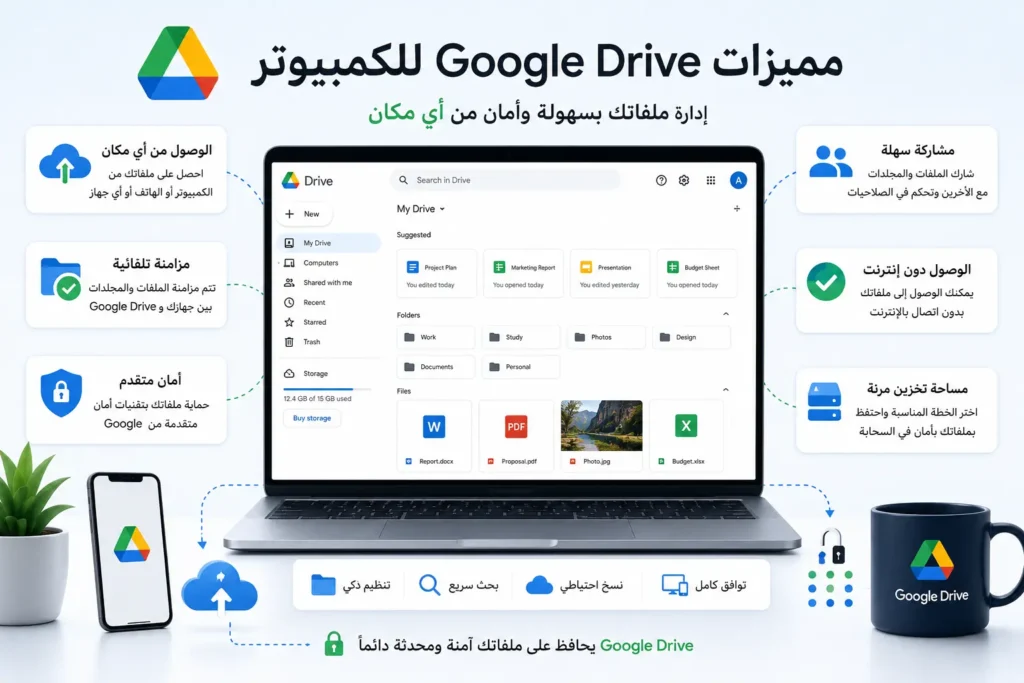
يوفر تحميل جوجل درايف للكمبيوتر طريقة عملية لإدارة الملفات المخزنة في Google Drive من جهاز Windows أو Mac. وبعد تسجيل الدخول إلى حساب Google، يمكنك الوصول إلى ملفاتك السحابية والعمل عليها من خلال بيئة الكمبيوتر المعتادة.
الوصول إلى الملفات من الكمبيوتر
يمكنك الوصول إلى الملفات والمجلدات الموجودة في Google Drive مباشرة من جهاز الكمبيوتر، مما يجعل إدارة المستندات والصور ومقاطع الفيديو والملفات الأخرى أكثر سهولة.
مزامنة الملفات والمجلدات
يساعد Google Drive للكمبيوتر على مزامنة الملفات بين جهازك والتخزين السحابي. وهذا مفيد عند العمل على الملفات من أكثر من جهاز، حيث يمكنك الاحتفاظ بالملفات محدثة وفق إعدادات المزامنة التي تختارها.
بث الملفات من السحابة
يمكنك استخدام وضع بث الملفات للوصول إلى الملفات المخزنة في السحابة دون الحاجة إلى الاحتفاظ بكل محتوى Google Drive على مساحة التخزين المحلية للكمبيوتر. وتوضح Google أن بث الملفات يمكن أن يساعد في توفير مساحة على القرص الصلب.
استخدام الملفات دون اتصال
يمكن إعداد بعض الملفات لتكون متاحة دون اتصال بالإنترنت، وهو أمر مفيد عندما تحتاج إلى العمل على ملفات معينة أثناء عدم توفر اتصال بالإنترنت.
دعم Windows وmacOS
يتوفر Google Drive للكمبيوتر لأنظمة Windows وmacOS، وتوفر Google متطلبات تشغيل محددة لكل نظام. لذلك يُفضل التأكد من توافق جهازك قبل البدء في تحميل Google Drive للكمبيوتر.
الوصول إلى ملفات Google من مكان واحد
بدلاً من إدارة الملفات من عدة أماكن، يوفر التطبيق طريقة موحدة للوصول إلى محتوى Google Drive من الكمبيوتر. وهذا يجعله خيارًا مناسبًا للاستخدام الشخصي والدراسة والعمل وإدارة الملفات اليومية.
متطلبات تشغيل Google Drive للكمبيوتر
قبل البدء في تحميل جوجل درايف للكمبيوتر، من الأفضل التأكد من أن جهازك متوافق مع متطلبات تشغيل التطبيق. يدعم Google Drive للكمبيوتر أنظمة Windows وmacOS، وتختلف بعض المتطلبات حسب نظام التشغيل المستخدم.
متطلبات Google Drive على Windows
| المتطلب | التفاصيل |
|---|---|
| نظام التشغيل | Windows 10 والإصدارات الأحدث |
| نوع النظام | 64 بت |
| المعالج | معالج متوافق مع نظام Windows |
| مساحة التخزين | مساحة كافية لتثبيت التطبيق والملفات التي تختار الاحتفاظ بها على الجهاز |
| الاتصال بالإنترنت | مطلوب للمزامنة والوصول إلى الملفات السحابية |
| حساب Google | مطلوب لتسجيل الدخول واستخدام Google Drive |
توضح Google أن Drive for desktop يدعم Windows 10 والإصدارات الأحدث على أجهزة 64 بت. كما يجب أن يكون لديك اتصال بالإنترنت لاستخدام وظائف المزامنة والوصول إلى الملفات الموجودة في السحابة.
متطلبات Google Drive على macOS
| المتطلب | التفاصيل |
|---|---|
| نظام التشغيل | إصدار macOS مدعوم من Google |
| المعالج | معالج متوافق مع جهاز Mac |
| مساحة التخزين | مساحة متوفرة للتطبيق والملفات المحلية |
| الاتصال بالإنترنت | مطلوب للمزامنة والوظائف السحابية |
| حساب Google | مطلوب لاستخدام التطبيق |
تقوم Google بتحديث متطلبات Drive for desktop من وقت لآخر، لذلك من الأفضل مراجعة صفحة الدعم الرسمية قبل التثبيت، خصوصًا إذا كنت تستخدم إصدارًا قديمًا من Windows أو macOS.
هل يحتاج Google Drive للكمبيوتر إلى جهاز قوي؟
لا يحتاج Google Drive للكمبيوتر عادةً إلى جهاز مخصص بمواصفات عالية لمجرد تثبيت التطبيق. الأهم هو استخدام نظام تشغيل مدعوم وتوفير مساحة تخزين مناسبة، بالإضافة إلى اتصال مستقر بالإنترنت عند مزامنة الملفات.
ومع ذلك، إذا كنت تتعامل مع عدد كبير جدًا من الملفات أو ملفات كبيرة مثل مقاطع الفيديو، فقد يعتمد أداء المزامنة على سرعة الإنترنت ومساحة التخزين وأداء جهاز الكمبيوتر.
كيفية تحميل جوجل درايف للكمبيوتر وتثبيته
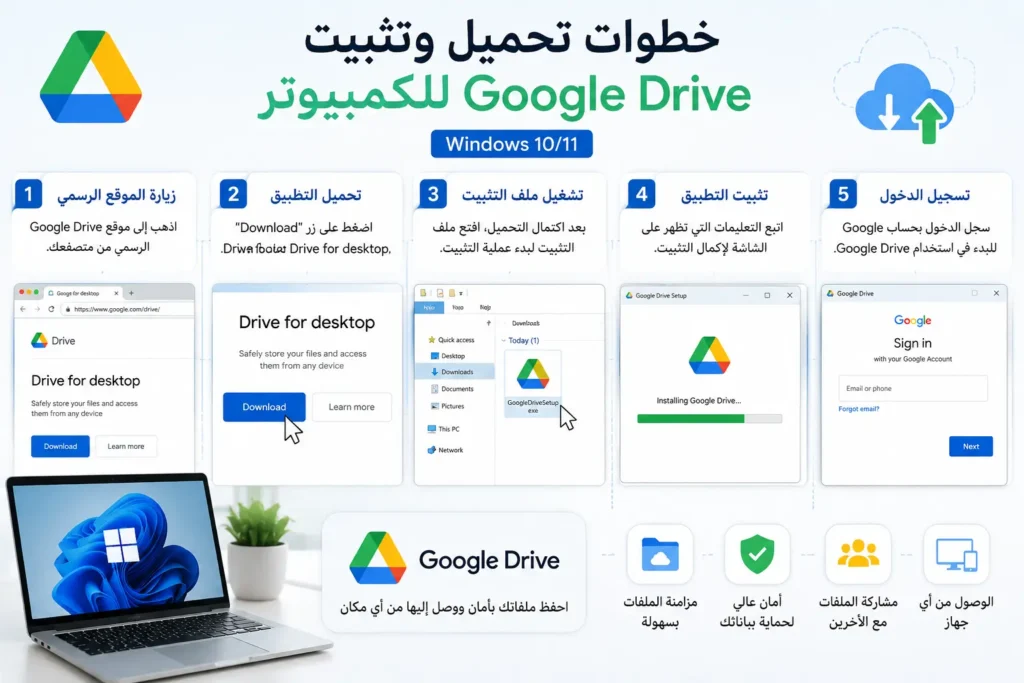
إذا كنت تريد تحميل جوجل درايف للكمبيوتر، فإن أفضل طريقة هي تنزيل Google Drive for desktop من صفحة Google الرسمية. بهذه الطريقة تحصل على النسخة الأصلية من التطبيق وتتجنب الملفات المعدلة أو المصادر غير الموثوقة.
الخطوة 1 – فتح صفحة التنزيل الرسمية
افتح صفحة Google Drive الرسمية من خلال متصفح الإنترنت على جهاز الكمبيوتر، ثم ابحث عن خيار تنزيل Drive for desktop. تأكد من اختيار النسخة المناسبة لنظام التشغيل الذي تستخدمه.
الخطوة 2 – تنزيل Google Drive للكمبيوتر
بعد اختيار خيار التنزيل، سيبدأ تنزيل ملف تثبيت Google Drive for desktop على جهازك. يعتمد وقت التنزيل على سرعة اتصال الإنترنت وحجم ملف التثبيت.
من الأفضل الاحتفاظ بملف التثبيت في مكان يسهل الوصول إليه، مثل مجلد التنزيلات، حتى تتمكن من تشغيله بسهولة في الخطوة التالية.
الخطوة 3 – تشغيل ملف التثبيت
بعد اكتمال التنزيل، افتح ملف التثبيت الذي تم تنزيله، ثم اتبع التعليمات التي تظهر على الشاشة لبدء تثبيت Google Drive على جهاز الكمبيوتر.
قد يطلب Windows السماح للتطبيق بإجراء تغييرات على الجهاز. في هذه الحالة، راجع اسم التطبيق قبل الموافقة على استمرار عملية التثبيت.
الخطوة 4 – انتظار اكتمال التثبيت
اترك برنامج التثبيت يكمل العملية دون إغلاق النافذة. بعد انتهاء التثبيت، قد يظهر Google Drive for desktop في منطقة الإشعارات بجوار الساعة في Windows.
الخطوة 5 – تسجيل الدخول إلى حساب Google
بعد تثبيت التطبيق، افتح Google Drive for desktop واضغط على خيار تسجيل الدخول. ستظهر لك صفحة تسجيل الدخول إلى حساب Google في المتصفح.
أدخل البريد الإلكتروني وكلمة المرور الخاصة بحساب Google الذي يحتوي على ملفات Drive التي تريد الوصول إليها من الكمبيوتر.
الخطوة 6 – اختيار إعدادات المزامنة
بعد تسجيل الدخول، يمكنك إعداد طريقة التعامل مع ملفات Google Drive على جهازك. يوفر التطبيق خيارات تساعدك على الوصول إلى الملفات المخزنة في السحابة أو مزامنة المجلدات وفق الإعدادات التي تختارها.
تأكد من اختيار الإعداد المناسب لمساحة التخزين المتوفرة على جهازك، خصوصًا إذا كان حساب Google Drive يحتوي على عدد كبير من الملفات.
الخطوة 7 – البدء باستخدام Google Drive
بعد الانتهاء من الإعداد، ستتمكن من الوصول إلى Google Drive من الكمبيوتر واستخدام الملفات وفق إعدادات المزامنة التي اخترتها. يمكنك الآن فتح الملفات وإدارتها ومتابعة عملية المزامنة من خلال التطبيق.
ملاحظة: للحصول على أحدث إصدار، يُفضل دائمًا استخدام صفحة Google الرسمية لتنزيل Drive for desktop بدل الاعتماد على مواقع تحميل غير معروفة.
كيفية إعداد Google Drive للكمبيوتر بعد التثبيت
بعد تحميل جوجل درايف للكمبيوتر وتسجيل الدخول إلى حساب Google، يمكنك ضبط التطبيق بالطريقة التي تناسب استخدامك. تساعدك هذه الإعدادات على التحكم في الملفات التي تريد الوصول إليها من جهاز الكمبيوتر وطريقة تخزينها ومزامنتها.
اختيار الملفات والمجلدات التي تريد مزامنتها
بعد تسجيل الدخول، يمكنك تحديد المجلدات والملفات التي تريد استخدامها من خلال Google Drive على الكمبيوتر. إذا كان لديك عدد كبير من الملفات، فمن الأفضل تنظيمها واختيار ما تحتاج إليه فعليًا لتجنب استخدام مساحة تخزين غير ضرورية.
استخدام الملفات المخزنة في السحابة
يسمح لك Google Drive للكمبيوتر بالوصول إلى الملفات الموجودة في حسابك السحابي من الكمبيوتر. وهذا الخيار مناسب عندما تريد الاحتفاظ بالملفات في Google Drive والوصول إليها عند الحاجة دون تخزين جميع البيانات محليًا.
جعل الملفات متاحة دون اتصال
إذا كنت تحتاج إلى استخدام ملف أثناء عدم توفر الإنترنت، يمكنك إعداد الملفات المناسبة لتكون متاحة دون اتصال. عند استخدام هذه الميزة، يتم الاحتفاظ بنسخة محلية من الملف على جهاز الكمبيوتر.
من المهم الانتباه إلى أن الملفات المتاحة دون اتصال تحتاج إلى مساحة تخزين محلية، لذلك يُفضل استخدامها مع الملفات التي تحتاج إليها بشكل متكرر.
التحقق من حالة المزامنة
بعد إعداد Google Drive، يمكنك متابعة حالة المزامنة من خلال التطبيق. إذا كانت الملفات قيد المزامنة، فقد تحتاج إلى الانتظار حتى تكتمل العملية قبل التأكد من ظهور أحدث التغييرات على الأجهزة الأخرى.
كما أن سرعة المزامنة تعتمد على عدة عوامل، من بينها سرعة اتصال الإنترنت وحجم الملفات وعدد العناصر التي تتم مزامنتها.
تغيير إعدادات Google Drive لاحقًا
يمكنك العودة إلى إعدادات Drive for desktop في أي وقت لتعديل طريقة التعامل مع الملفات أو تغيير بعض خيارات المزامنة. لذلك لا تحتاج إلى إعادة تثبيت التطبيق كلما أردت تعديل إعداداته.
نصيحة مهمة قبل مزامنة ملفات كثيرة
إذا كنت تستخدم جهاز كمبيوتر بمساحة تخزين محدودة، فلا تجعل جميع ملفات Drive متاحة محليًا دون الحاجة إليها. اختيار الملفات المناسبة فقط يساعدك على إدارة مساحة القرص بشكل أفضل، بينما يمكنك الاحتفاظ بباقي الملفات في السحابة والوصول إليها عند الحاجة.
بهذه الطريقة تحصل على تجربة أكثر مرونة عند استخدام Google Drive للكمبيوتر، سواء كنت تستخدمه للعمل أو الدراسة أو لحفظ ملفاتك الشخصية.
كيفية استخدام Google Drive للكمبيوتر
بعد الانتهاء من تثبيت Google Drive وتسجيل الدخول إلى حسابك، يمكنك استخدام التطبيق لإدارة الملفات والوصول إليها من جهاز الكمبيوتر. تختلف طريقة الاستخدام حسب ما إذا كنت تريد العمل على الملفات السحابية أو مزامنة ملفات ومجلدات معينة مع جهازك.
فتح Google Drive من الكمبيوتر
بعد تثبيت التطبيق، يمكنك الوصول إلى Google Drive من خلال المكان الذي يظهر فيه التطبيق داخل نظام التشغيل. في Windows، يمكنك استخدام مستكشف الملفات للوصول إلى ملفات Drive وإدارتها بطريقة مشابهة للملفات الموجودة على جهاز الكمبيوتر.
رفع الملفات إلى Google Drive
يمكنك إضافة الملفات إلى مجلدات Google Drive الموجودة على جهاز الكمبيوتر وفق إعدادات المزامنة التي اخترتها. وبعد توفر اتصال بالإنترنت، تتم مزامنة التغييرات مع حساب Google Drive.
هذه الطريقة مفيدة عندما تريد الاحتفاظ بنسخة من المستندات أو الصور أو الملفات المهمة في التخزين السحابي بدل الاعتماد على القرص الصلب فقط.
فتح الملفات وتعديلها
يمكنك الوصول إلى الملفات المتوافقة من جهاز الكمبيوتر وفتحها باستخدام التطبيقات المناسبة. أما ملفات Google مثل مستندات Google وجداول بيانات Google والعروض التقديمية، فقد تختلف طريقة التعامل معها حسب إعدادات التطبيق ونوع الملف.
مشاركة الملفات مع الآخرين
لا يقتصر استخدام Google Drive على تخزين الملفات فقط، بل يمكنك أيضًا مشاركة الملفات والمجلدات مع أشخاص آخرين من خلال حساب Google Drive. ويمكن التحكم في صلاحيات الوصول بحسب نوع المشاركة التي تختارها.
تنظيم الملفات والمجلدات
للحصول على تجربة أفضل، من المفيد إنشاء مجلدات منظمة للملفات المختلفة، مثل ملفات العمل أو الدراسة أو الصور والمستندات الشخصية. يساعد التنظيم الجيد على العثور على الملفات بسرعة ويجعل استخدام Google Drive أكثر سهولة.
العمل على الملفات من أكثر من جهاز
من أهم فوائد التخزين السحابي إمكانية الوصول إلى الملفات من أجهزة مختلفة عند تسجيل الدخول إلى الحساب نفسه. لذلك يمكن أن يكون Google Drive للكمبيوتر مفيدًا للمستخدم الذي ينتقل بين الكمبيوتر والهاتف أو يستخدم أكثر من جهاز.
هل يمكن استخدام Google Drive بدون إنترنت؟
نعم، يمكن جعل بعض الملفات متاحة للاستخدام دون اتصال، ولكن يجب إعداد الملفات المطلوبة مسبقًا لهذا الغرض. أما مزامنة التغييرات والوصول إلى أحدث نسخة من الملفات السحابية فيتطلب عادةً اتصالًا بالإنترنت.
إذا كنت تعمل بشكل متكرر في أماكن لا يتوفر فيها اتصال مستقر، فمن الأفضل تجهيز الملفات المهمة مسبقًا للوصول إليها دون اتصال.
الفرق بين استخدام Google Drive من المتصفح والكمبيوتر
يمكن الوصول إلى Google Drive من خلال متصفح الإنترنت أو باستخدام تطبيق Google Drive للكمبيوتر. وعلى الرغم من أن الطريقتين تتيحان الوصول إلى الملفات، فإن تجربة الاستخدام تختلف حسب احتياجاتك اليومية.
| الميزة | Google Drive من المتصفح | Google Drive للكمبيوتر |
|---|---|---|
| الوصول إلى الملفات | من خلال موقع Google Drive | من خلال الكمبيوتر |
| الحاجة إلى فتح المتصفح | نعم | لاستخدام الملفات المحلية، ليس بالضرورة |
| مزامنة الملفات | تعتمد على استخدام خدمة الويب | يدعم المزامنة من خلال التطبيق |
| إدارة الملفات | من واجهة Google Drive | من خلال بيئة الملفات في نظام التشغيل |
| العمل مع الملفات المحلية | محدود | أكثر تكاملًا مع ملفات الكمبيوتر |
| الوصول دون اتصال | متاح لبعض الاستخدامات والإعدادات | يمكن إعداد الملفات المناسبة للوصول دون اتصال |
| مناسب للمزامنة المستمرة | أقل ملاءمة | مناسب أكثر |
متى يكون استخدام Google Drive من المتصفح أفضل؟
إذا كنت تستخدم Google Drive بشكل بسيط وتحتاج فقط إلى فتح الملفات أو مشاركتها من وقت لآخر، فقد يكون المتصفح كافيًا. لا تحتاج في هذه الحالة إلى تثبيت برنامج إضافي على الكمبيوتر.
متى يكون Google Drive للكمبيوتر أفضل؟
إذا كنت تتعامل مع الملفات يوميًا وتريد دمج Google Drive مع طريقة إدارة الملفات المعتادة على الكمبيوتر، فإن تطبيق Drive for desktop يكون أكثر عملية. ويمكنك من خلاله الوصول إلى ملفات Drive وإدارة المزامنة وفق الإعدادات التي تناسبك.
أيهما تختار؟
يعتمد الاختيار على طريقة استخدامك. المستخدم الذي يحتاج إلى الوصول السريع إلى الملفات من أي جهاز قد يفضل المتصفح، بينما المستخدم الذي يعمل يوميًا على عدد كبير من الملفات ويريد مزامنتها مع الكمبيوتر قد يجد تحميل Google Drive للكمبيوتر خيارًا أكثر راحة.
وبشكل عام، لا يلزم اختيار طريقة واحدة بشكل دائم؛ يمكنك استخدام Google Drive من المتصفح عند الحاجة، واستخدام تطبيق الكمبيوتر عندما تحتاج إلى مزامنة الملفات وإدارتها بشكل أكثر تكاملًا.
مشاكل Google Drive للكمبيوتر وحلولها
قد تواجه بعض المشكلات أثناء استخدام Google Drive للكمبيوتر، خاصة عند تسجيل الدخول أو مزامنة الملفات أو محاولة الوصول إلى الملفات المخزنة في السحابة. في معظم الحالات، يمكن حل المشكلة من خلال بعض الخطوات البسيطة.
Google Drive لا يتزامن مع الملفات
إذا توقفت المزامنة أو لم تظهر التغييرات على الأجهزة الأخرى، تأكد أولًا من أن الكمبيوتر متصل بالإنترنت بشكل مستقر.
بعد ذلك، تحقق من حالة Google Drive للكمبيوتر وتأكد من عدم وجود مشكلة في تسجيل الدخول إلى حساب Google. كما يُفضل الانتظار قليلًا عند مزامنة عدد كبير من الملفات أو الملفات ذات الحجم الكبير.
لا يمكن تسجيل الدخول إلى Google Drive
إذا واجهت مشكلة أثناء تسجيل الدخول، تأكد من إدخال بيانات حساب Google الصحيحة. يمكنك أيضًا التأكد من أن المتصفح يعمل بشكل طبيعي وأن اتصال الإنترنت مستقر.
إذا استمرت المشكلة، أعد تشغيل التطبيق وحاول تسجيل الدخول مرة أخرى.
Google Drive يستخدم مساحة كبيرة من القرص
قد تستهلك الملفات المتاحة محليًا مساحة كبيرة من القرص، خصوصًا إذا كان لديك عدد كبير من الملفات أو مقاطع الفيديو.
في هذه الحالة، راجع إعدادات Google Drive واختر طريقة تخزين الملفات التي تناسب مساحة جهازك. استخدام الملفات المخزنة في السحابة بدل الاحتفاظ بنسخ محلية لجميع الملفات يمكن أن يساعد في تقليل استهلاك مساحة التخزين.
الملفات لا تظهر على الكمبيوتر
إذا لم تجد بعض الملفات، تأكد من أنك تستخدم حساب Google الصحيح وأن الملفات موجودة بالفعل في Google Drive. كما يجب التحقق من إعدادات المزامنة والمجلدات التي اخترت الوصول إليها من الكمبيوتر.
Google Drive يعمل ببطء
قد يكون بطء المزامنة مرتبطًا بسرعة الإنترنت أو حجم الملفات أو عدد الملفات التي تتم معالجتها في الوقت نفسه.
حاول الانتظار حتى تكتمل العمليات الجارية، وتأكد من عدم وجود برامج أخرى تستهلك معظم سرعة الإنترنت أو موارد الكمبيوتر.
ماذا تفعل إذا استمرت المشكلة؟
إذا لم تنجح الحلول السابقة، يمكنك إعادة تشغيل Google Drive للكمبيوتر والتحقق من توفر إصدار أحدث من التطبيق. كما يمكنك الرجوع إلى مركز مساعدة Google للحصول على خطوات إضافية تتعلق بالمشكلة التي تواجهها.
مميزات وعيوب Google Drive للكمبيوتر
قبل تحميل جوجل درايف للكمبيوتر، من المفيد معرفة أهم المزايا والقيود التي قد تواجهها أثناء استخدام التطبيق. تختلف التجربة من شخص لآخر حسب عدد الملفات وطريقة العمل ومساحة التخزين المتوفرة على الجهاز.
أهم مميزات Google Drive للكمبيوتر
- الوصول إلى ملفات Google Drive من جهاز الكمبيوتر بسهولة.
- مزامنة الملفات والمجلدات وفق الإعدادات التي يحددها المستخدم.
- إمكانية استخدام بعض الملفات دون اتصال بعد إعدادها لذلك.
- التكامل مع طريقة إدارة الملفات المعتادة في Windows وmacOS.
- الوصول إلى الملفات من أجهزة متعددة عند استخدام حساب Google نفسه.
- إمكانية الاحتفاظ بالملفات في السحابة بدل الاعتماد على التخزين المحلي فقط.
- مناسب للاستخدام الشخصي والدراسة والعمل وإدارة الملفات.
بعض عيوب Google Drive للكمبيوتر
- تحتاج معظم وظائف المزامنة السحابية إلى اتصال بالإنترنت.
- قد تستغرق مزامنة الملفات الكبيرة وقتًا أطول.
- يمكن أن تستهلك الملفات المخزنة محليًا مساحة من القرص الصلب.
- تعتمد تجربة الاستخدام على سرعة الإنترنت وأداء الكمبيوتر.
- قد تحتاج إلى تعديل إعدادات المزامنة إذا كان لديك عدد كبير من الملفات.
هل Google Drive للكمبيوتر مناسب لك؟
إذا كنت تحتاج إلى الوصول إلى ملفاتك السحابية بشكل متكرر أو تريد مزامنة ملفات العمل والدراسة بين الكمبيوتر وحساب Google، فقد يكون Google Drive للكمبيوتر خيارًا عمليًا.
أما إذا كنت تستخدم Google Drive فقط لفتح ملف أو مشاركته من حين لآخر، فقد لا تحتاج إلى تثبيت التطبيق، ويمكنك الاكتفاء باستخدام Google Drive من متصفح الإنترنت.
وبشكل عام، يعتمد الاختيار على طريقة استخدامك للملفات ومساحة التخزين المتوفرة لديك وسرعة اتصال الإنترنت.
الخلاصة
يُعد تحميل جوجل درايف للكمبيوتر خيارًا عمليًا للمستخدمين الذين يريدون الوصول إلى ملفاتهم السحابية وإدارتها بسهولة من جهاز Windows أو Mac. يوفر Google Drive للكمبيوتر طريقة مريحة لمزامنة الملفات والوصول إليها، مع إمكانية اختيار الملفات التي تريد الاحتفاظ بها على جهازك أو الوصول إليها من السحابة.
من خلال هذا الدليل، تعرفنا على طريقة تحميل Google Drive للكمبيوتر وتثبيته وتسجيل الدخول إلى الحساب وإعداد المزامنة، بالإضافة إلى أهم المميزات ومتطلبات التشغيل والمشكلات الشائعة وحلولها. كما تعرفنا على الفرق بين استخدام Google Drive من المتصفح واستخدام تطبيق الكمبيوتر.
إذا كنت تبحث عن طريقة موثوقة للوصول إلى ملفات Google Drive من جهاز الكمبيوتر، فإن استخدام تطبيق Google الرسمي يوفر لك تجربة متكاملة لإدارة ملفاتك ومزامنتها. وللحصول على أحدث إصدار وتجنب الملفات غير الموثوقة، احرص دائمًا على تنزيل Google Drive for desktop من المصدر الرسمي لـ Google.
الأسئلة الشائعة حول Google Drive للكمبيوتر
-
هل يمكن تحميل جوجل درايف للكمبيوتر مجانًا؟
نعم، يمكن تنزيل Google Drive للكمبيوتر واستخدام تطبيق Drive for desktop مع حساب Google. قد تعتمد سعة التخزين المتاحة على خطة Google التي تستخدمها.
-
هل يعمل Google Drive للكمبيوتر على Windows 10؟
نعم، يدعم Google Drive للكمبيوتر أنظمة Windows المدعومة من Google، بما في ذلك Windows 10 على أجهزة 64 بت. يُفضل التحقق من متطلبات النظام الحالية قبل التثبيت.
-
هل يعمل Google Drive على Windows 11؟
نعم، يمكن استخدام Google Drive للكمبيوتر على Windows 11 إذا كان الجهاز يفي بمتطلبات التشغيل الخاصة بالتطبيق.
-
هل يمكن استخدام Google Drive بدون إنترنت؟
يمكن الوصول إلى بعض الملفات دون اتصال بعد إعدادها مسبقًا لتكون متاحة دون اتصال. أما مزامنة الملفات مع التخزين السحابي فتحتاج عادةً إلى اتصال بالإنترنت.
-
هل Google Drive للكمبيوتر آمن؟
يُعد استخدام تطبيق Google الرسمي الخيار الأفضل للوصول إلى ملفات Drive من الكمبيوتر. ولتقليل المخاطر، تجنب تنزيل ملفات التثبيت من مواقع غير موثوقة واستخدم المصادر الرسمية.
-
لماذا لا تتم مزامنة ملفات Google Drive؟
قد تتوقف المزامنة بسبب مشكلة في اتصال الإنترنت أو تسجيل الدخول أو إعدادات المزامنة أو وجود عدد كبير من الملفات التي تتم معالجتها. تحقق من الاتصال والحساب وإعدادات Drive ثم حاول مرة أخرى.
-
هل يمكن مزامنة مجلدات الكمبيوتر مع Google Drive؟
نعم، يوفر Drive for desktop خيارات لمزامنة مجلدات محددة من جهاز الكمبيوتر مع Google Drive، ويمكنك اختيار المجلدات التي تريد مزامنتها وفق احتياجاتك وإعدادات التطبيق.
-
هل يمكن استخدام Google Drive على أكثر من جهاز؟
نعم، يمكنك تسجيل الدخول إلى حساب Google نفسه على أجهزة مختلفة واستخدام Google Drive للوصول إلى الملفات المتاحة في الحساب. وتساعد المزامنة على إبقاء الملفات والتغييرات محدثة وفق الإعدادات التي تستخدمها.