تُعد لعبة Minecraft واحدة من أشهر ألعاب العالم المفتوح، حيث تمنح اللاعبين حرية استكشاف عوالم افتراضية واسعة، وبناء المنازل والمنشآت، وجمع الموارد، ومواجهة الوحوش في أوضاع لعب مختلفة. وتتميز اللعبة بإمكانية تشغيلها على مجموعة متنوعة من أجهزة الكمبيوتر، لكن الأداء يعتمد على مواصفات الجهاز وإصدار اللعبة المستخدم.
قبل تحميل Minecraft على الكمبيوتر، من المهم التأكد من أن جهازك يمتلك المواصفات المناسبة لتشغيل اللعبة دون مشكلات في الأداء أو التقطيع. وتختلف متطلبات التشغيل بين إصدار Minecraft Java Edition وإصدار Minecraft Bedrock Edition، خصوصًا من حيث الذاكرة العشوائية والمعالج وبطاقة الرسومات.
في هذا الدليل، سنتعرف بالتفصيل على متطلبات تشغيل ماين كرافت للكمبيوتر لعام 2026، بما في ذلك الحد الأدنى للمواصفات والمواصفات الموصى بها، والفرق بين إصداري Java وBedrock، بالإضافة إلى معرفة ما إذا كان بإمكانك تشغيل Minecraft على جهاز كمبيوتر ضعيف.
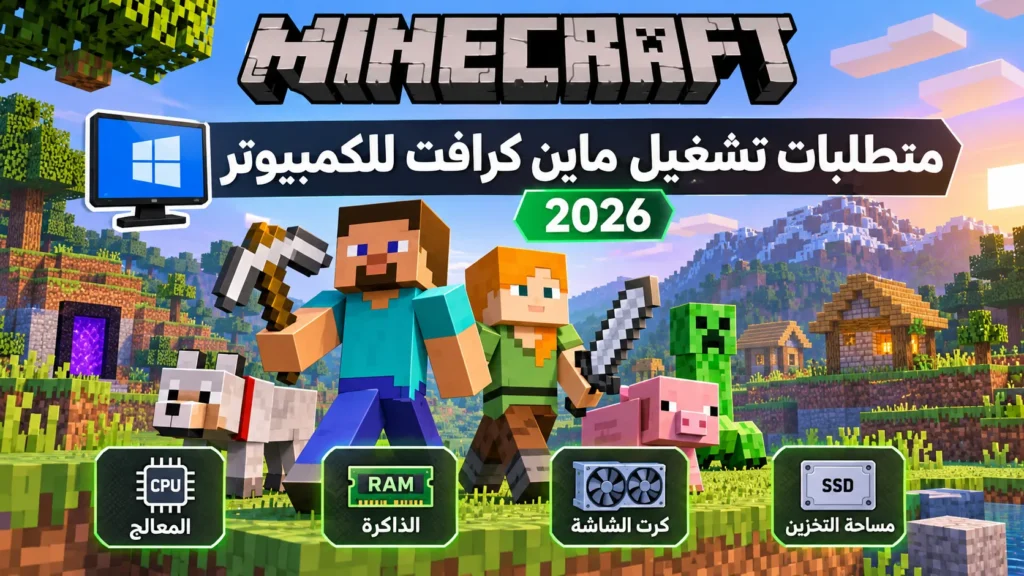
متطلبات تشغيل ماين كرافت للكمبيوتر (Minecraft System Requirements)
تختلف متطلبات تشغيل Minecraft على الكمبيوتر حسب الإصدار الذي تريد استخدامه. يوفر إصدار Java Edition تجربة مرنة لمحبي التعديلات (Mods)، بينما يتميز Bedrock Edition بأداء مناسب لمجموعة واسعة من الأجهزة وإمكانية اللعب المشترك مع منصات أخرى.
1. متطلبات تشغيل Minecraft Java Edition
يحتاج إصدار Minecraft Java Edition إلى جهاز كمبيوتر بمواصفات مناسبة، خاصة مع التحديثات الحديثة التي حسّنت الرسومات والميزات التقنية. وفيما يلي الحد الأدنى والمواصفات الموصى بها لتشغيل اللعبة بدقة 1080p.
الحد الأدنى لمتطلبات التشغيل (Minimum Requirements):
| المكون | الحد الأدنى |
|---|---|
| نظام التشغيل | Windows 10 64-bit أو أحدث |
| المعالج | Intel Core i3-10100 أو AMD Ryzen 3 3100 |
| الذاكرة العشوائية | 8 GB مع بطاقة رسومات منفصلة أو 12 GB مع الرسومات المدمجة |
| بطاقة الرسومات | بطاقة تدعم Vulkan 1.3 وذاكرة VRAM بسعة 2 GB على الأقل |
| مساحة التخزين | 2 GB على الأقل |
| دقة العرض المستهدفة | 1080p |
| معدل الإطارات المستهدف | 30 FPS |
المواصفات الموصى بها (Recommended Requirements):
| المكون | المواصفات الموصى بها |
|---|---|
| نظام التشغيل | Windows 11 64-bit |
| المعالج | Intel Core i5-12400 أو AMD Ryzen 5 5600 |
| الذاكرة العشوائية | 16 GB |
| بطاقة الرسومات | NVIDIA GeForce RTX 2060 أو AMD Radeon RX 5600 XT أو ما يعادلها |
| ذاكرة بطاقة الرسومات | 6 GB VRAM |
| مساحة التخزين | 4 GB على الأقل |
| دقة العرض المستهدفة | 1080p |
| معدل الإطارات المستهدف | 60 FPS |
2. متطلبات تشغيل Minecraft Bedrock Edition
يُعتبر Minecraft Bedrock Edition خيارًا مناسبًا للاعبين الذين يرغبون في تشغيل اللعبة على أجهزة متنوعة واللعب مع أصدقائهم باستخدام منصات مختلفة.
الحد الأدنى لمتطلبات التشغيل (Minimum Requirements):
| المكون | الحد الأدنى |
|---|---|
| نظام التشغيل | Windows 10 Version 19041.0 أو أحدث |
| المعالج | Intel Celeron J4105 أو AMD FX-4100 |
| الذاكرة العشوائية | 4 GB |
| بطاقة الرسومات | Intel HD Graphics 4000 أو AMD Radeon R5 220 |
| مساحة التخزين | 4 GB |
| دقة العرض المستهدفة | 1080p |
| معدل الإطارات المستهدف | 30 FPS |
المواصفات الموصى بها (Recommended Requirements):
| المكون | المواصفات الموصى بها |
|---|---|
| نظام التشغيل | Windows 10 Version 19041.0 أو أحدث |
| المعالج | Intel Core i7-6500U أو AMD A8-6600K |
| الذاكرة العشوائية | 8 GB |
| بطاقة الرسومات | NVIDIA GeForce 940M أو AMD Radeon HD 8570D |
| مساحة التخزين | 8 GB |
| دقة العرض المستهدفة | 1080p |
| معدل الإطارات المستهدف | 60 FPS |
ملاحظة: تختلف نتائج الأداء الفعلية حسب إعدادات الرسومات والتعريفات والبرامج التي تعمل في الخلفية. وقد تحتاج إلى مواصفات أقوى عند استخدام الإضافات أو العوالم الكبيرة أو حزم الرسومات المتقدمة.
الفرق بين Minecraft Java Edition وBedrock Edition
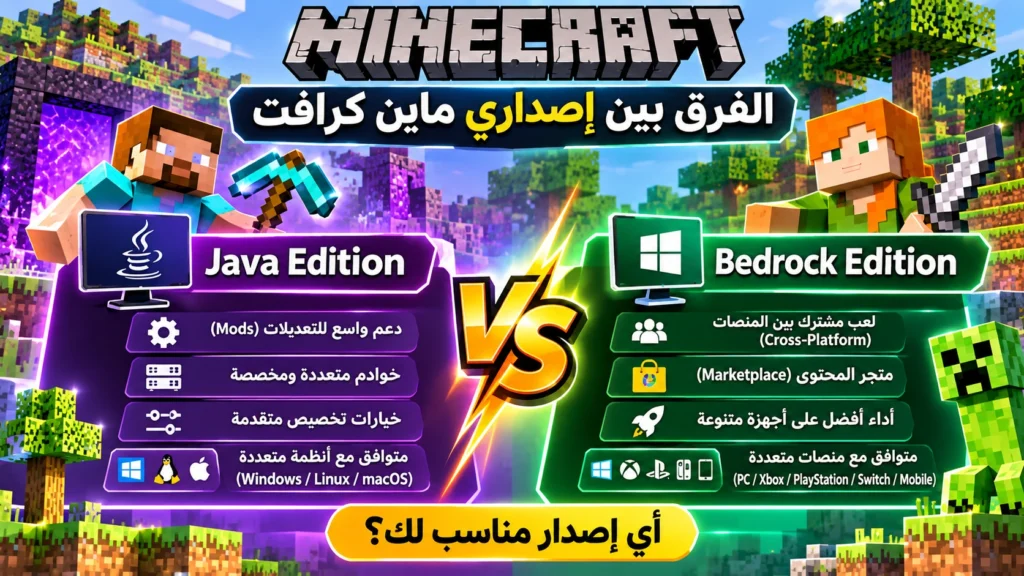
عند التفكير في تحميل Minecraft للكمبيوتر، قد تحتار بين إصدار Java Edition وإصدار Bedrock Edition. كلا الإصدارين يقدمان تجربة البناء والاستكشاف والبقاء، لكن هناك اختلافات مهمة بينهما من حيث التوافق مع الأجهزة والتعديلات (Mods) واللعب الجماعي.
1. Minecraft Java Edition
يُعد Java Edition الخيار المفضل لدى كثير من لاعبي الكمبيوتر، خاصة الأشخاص الذين يحبون تخصيص تجربة اللعب واستخدام التعديلات التي يطورها المجتمع.
أهم مميزات هذا الإصدار:
- يدعم مجموعة كبيرة من التعديلات (Mods).
- يوفر خيارات متقدمة لتخصيص طريقة اللعب.
- يدعم خوادم متعددة يديرها اللاعبون والمجتمعات.
- يتميز بمجتمع نشط من مطوري الإضافات والمحتوى.
- مناسب للاعبين الذين يفضلون تجربة Minecraft التقليدية على الكمبيوتر.
2. Minecraft Bedrock Edition
يوفر Bedrock Edition تجربة لعب مناسبة للاعبين الذين يريدون الاستمتاع باللعبة مع أصدقائهم على أجهزة ومنصات مختلفة.
أهم مميزات هذا الإصدار:
- يدعم اللعب المشترك (Cross-Platform Multiplayer) مع المنصات المتوافقة.
- يتميز بأداء جيد على مجموعة متنوعة من الأجهزة.
- يدعم Marketplace للحصول على محتوى وإضافات متوافقة.
- يوفر تجربة مناسبة للاعبين الذين يفضلون سهولة الاستخدام.
- يدعم اللعب الجماعي مع مستخدمي الأجهزة الأخرى المدعومة.
3. مقارنة بين Minecraft Java وBedrock
| وجه المقارنة | Java Edition | Bedrock Edition |
|---|---|---|
| التوافق | Windows وmacOS وLinux | Windows وأجهزة أخرى مدعومة |
| Mods | دعم واسع | إضافات ومحتوى متوافق |
| Cross-Platform | محدود | مدعوم |
| الأداء | يعتمد على مواصفات الجهاز | مناسب لمجموعة واسعة من الأجهزة |
| الخوادم | خيارات واسعة | خوادم متوافقة |
| Marketplace | غير متاح بالطريقة نفسها | متاح |
| التخصيص | خيارات متقدمة | خيارات مختلفة ومبسطة |
4. أي إصدار من Minecraft يجب أن تختار؟
إذا كنت من محبي التعديلات والخوادم المخصصة وتريد تخصيص تجربة اللعب، فإن Java Edition قد يكون الخيار الأنسب لك.
أما إذا كنت تريد اللعب مع أصدقائك الذين يستخدمون أجهزة مختلفة، فإن Bedrock Edition يوفر خيارات أفضل للعب المشترك عبر المنصات المدعومة.
قبل الاختيار، تحقق من توافق جهازك مع الإصدار المطلوب ومن الميزات التي تريد استخدامها.
مميزات لعبة Minecraft للكمبيوتر
تقدم لعبة Minecraft مجموعة متنوعة من المميزات التي تجعلها مختلفة عن ألعاب المغامرات والبقاء التقليدية. فهي لا تفرض على اللاعب طريقة واحدة للعب، بل تمنحه الحرية في استكشاف العالم وبناء المنشآت وتطوير مهاراته والتفاعل مع لاعبين آخرين.
إليك أبرز مميزات Minecraft على الكمبيوتر:
1. عالم مفتوح للاستكشاف (Open World)
تتيح Minecraft للاعبين استكشاف عوالم واسعة تتكون من بيئات متنوعة، مثل الغابات والجبال والصحاري والمحيطات والكهوف. ويمكن اكتشاف موارد جديدة ومناطق مختلفة أثناء اللعب.
2. البناء والإبداع (Building and Creativity)
تمنح اللعبة اللاعبين حرية بناء المنازل والقلاع والمدن والمزارع والمنشآت الضخمة باستخدام مجموعة متنوعة من الكتل والمواد. ويمكنك تصميم عالمك بالطريقة التي تناسب خيالك.
3. أوضاع لعب متعددة (Multiple Game Modes)
تحتوي Minecraft على عدة أوضاع لعب، من أبرزها:
- Survival Mode: اجمع الموارد وصنع الأدوات وحافظ على صحتك أثناء مواجهة الوحوش.
- Creative Mode: احصل على موارد غير محدودة واستمتع بالبناء دون القلق بشأن البقاء.
- Adventure Mode: استكشف خرائط ومغامرات مصممة بقواعد خاصة.
- Spectator Mode: شاهد العوالم واستكشفها دون التفاعل المباشر معها.
4. اللعب الجماعي (Multiplayer)
يمكنك اللعب مع أصدقائك عبر الخوادم والعوالم المشتركة. وتختلف خيارات اللعب الجماعي حسب إصدار اللعبة، حيث يدعم Bedrock اللعب المشترك بين المنصات المتوافقة، بينما يدعم Java اللعب مع مستخدمي Java على الكمبيوتر.
5. التعديلات والإضافات (Mods and Add-ons)
يمكن للاعبي Java Edition الاستفادة من مجموعة واسعة من التعديلات التي تضيف عناصر جديدة وتغير أسلوب اللعب. أما Bedrock Edition فيوفر إضافات ومحتوى من خلال Minecraft Marketplace.
6. تحديثات ومحتوى جديد
تستمر Minecraft في الحصول على تحديثات تضيف تحسينات ومحتوى جديدًا، مما يساعد على إبقاء تجربة اللعب ممتعة ومتجددة.
هل يمكن تشغيل Minecraft على الكمبيوتر الضعيف؟
نعم، يمكن تشغيل بعض إصدارات Minecraft على أجهزة الكمبيوتر ذات الإمكانيات المحدودة، ولكن تجربة اللعب تعتمد على مواصفات الجهاز وإصدار اللعبة وإعدادات الرسومات المستخدمة.
إذا كان جهازك يحتوي على ذاكرة RAM محدودة أو معالج قديم أو بطاقة رسومات مدمجة، فمن الأفضل استخدام إعدادات رسومات منخفضة وتقليل مسافة عرض العالم لتحسين الأداء.
1. هل تعمل Minecraft على جهاز كمبيوتر بذاكرة 4GB RAM؟
يمكن أن تعمل بعض الإصدارات أو الإصدارات الأقدم من Minecraft على أجهزة تحتوي على 4GB RAM، لكن هذا لا يعني أن جميع الإصدارات الحديثة ستعمل بصورة سلسة.
تجدر الإشارة إلى أن متطلبات Java Edition الرسمية المحدثة في 2026 أصبحت أعلى من ذلك، لذلك يجب التحقق من مواصفات جهازك قبل تثبيت أحدث إصدار.
أما Bedrock Edition، فتختلف متطلباته عن Java Edition، ويجب مراجعة متطلبات إصدار Windows المستخدم.
2. أفضل إعدادات Minecraft لزيادة FPS
إذا كنت تواجه انخفاضًا في معدل الإطارات أثناء اللعب، يمكنك تجربة الإعدادات التالية:
| إعداد اللعبة | الإعداد المقترح |
|---|---|
| Graphics | Fast |
| Render Distance | 6–8 Chunks |
| Simulation Distance | 4–6 Chunks |
| Smooth Lighting | Off |
| Clouds | Off |
| Particles | Minimal |
| Entity Shadows | Off |
| V-Sync | تجربة On أو Off حسب الجهاز |
| Frame Rate Limit | 30 أو 60 FPS حسب الأداء |
قد تختلف أسماء الخيارات وتوفرها حسب إصدار Minecraft.
3. كيف تقلل التقطيع والتهنيج في Minecraft؟
للحصول على تجربة لعب أكثر استقرارًا، اتبع النصائح التالية:
- أغلق البرامج غير الضرورية التي تعمل في الخلفية.
- حدّث تعريف بطاقة الرسومات إلى إصدار متوافق وحديث.
- قلل Render Distance وSimulation Distance.
- تجنب استخدام Shader Packs الثقيلة على الأجهزة الضعيفة.
- لا تستخدم عددًا كبيرًا من التعديلات (Mods) في الوقت نفسه.
- تأكد من توفر مساحة تخزين كافية.
- جرّب تقليل دقة نافذة اللعبة إذا استمر انخفاض FPS.
4. هل Minecraft مناسبة للأجهزة القديمة؟
يمكن أن تكون Minecraft مناسبة لبعض الأجهزة القديمة، لكن يجب التمييز بين القدرة على فتح اللعبة والحصول على أداء مستقر أثناء اللعب.
إذا كان جهازك أقل من الحد الأدنى الرسمي للإصدار الحديث، فقد تواجه انخفاضًا في FPS أو بطء تحميل العوالم أو مشكلات في التوافق.
لذلك، تحقق من متطلبات النظام الرسمية قبل شراء اللعبة أو تثبيتها.
كيفية تحميل وتثبيت Minecraft على الكمبيوتر
إذا كنت ترغب في لعب Minecraft على جهاز الكمبيوتر، يمكنك تنزيل Minecraft Launcher من الموقع الرسمي أو من Microsoft Store. يتيح لك هذا البرنامج إدارة إصدارات اللعبة وتنزيل التحديثات وتشغيل Java Edition وBedrock Edition على أجهزة Windows المتوافقة.
اتبع الخطوات التالية لتثبيت Minecraft على الكمبيوتر بطريقة آمنة.
1. زيارة الموقع الرسمي لتحميل Minecraft
أولاً، افتح الموقع الرسمي للعبة Minecraft من خلال الرابط التالي:
https://www.minecraft.net/download
ستجد صفحة التنزيل التي توفر Minecraft Launcher لأنظمة التشغيل المدعومة، بالإضافة إلى خيارات أخرى لتنزيل البرنامج.
2. تنزيل Minecraft Launcher
بعد فتح صفحة التنزيل:
- اختر إصدار Windows المناسب لجهازك.
- اضغط على خيار تنزيل Minecraft Launcher.
- انتظر حتى يكتمل تنزيل ملف التثبيت.
- يمكنك أيضًا تنزيل البرنامج مباشرة من Microsoft Store.
احرص على تنزيل البرنامج من المصادر الرسمية لتجنب الملفات المعدلة أو البرامج غير الآمنة.
3. تثبيت Minecraft Launcher
بعد اكتمال التنزيل:
- افتح ملف التثبيت الذي تم تنزيله.
- اتبع التعليمات التي تظهر على الشاشة.
- انتظر حتى ينتهي تثبيت Minecraft Launcher.
- افتح البرنامج بعد اكتمال العملية.
4. تسجيل الدخول باستخدام حساب Microsoft
بعد تشغيل Minecraft Launcher، ستحتاج إلى تسجيل الدخول باستخدام حساب Microsoft المرتبط بامتلاك اللعبة أو شرائها.
إذا لم يكن لديك حساب، يمكنك إنشاء حساب جديد من خلال موقع Microsoft الرسمي.
5. اختيار إصدار Minecraft
بعد تسجيل الدخول، ستظهر لك إصدارات اللعبة المتاحة لحسابك.
يمكنك اختيار:
- Minecraft Java Edition: مناسب لمحبي التعديلات والخوادم المخصصة.
- Minecraft Bedrock Edition: مناسب للعب المشترك مع الأصدقاء عبر المنصات المتوافقة.
6. تنزيل اللعبة وتشغيلها
بعد اختيار الإصدار الذي تريده:
- اضغط على Install أو Play حسب حالة اللعبة.
- انتظر حتى يكتمل تنزيل ملفات اللعبة.
- تأكد من اتصال جهازك بالإنترنت أثناء التنزيل.
- اضغط على Play لبدء اللعب.
ملاحظة مهمة: تنزيل Minecraft Launcher مجاني، لكن لعب الإصدارات المدفوعة يتطلب امتلاك ترخيص صالح للعبة أو اشتراكًا مؤهلًا. وقد تختلف الخيارات المتاحة حسب حسابك ومنطقتك.
أشهر مشاكل Minecraft على الكمبيوتر وحلولها
قد تواجه بعض المشكلات أثناء تشغيل Minecraft على الكمبيوتر، سواء عند فتح Minecraft Launcher أو تحميل ملفات اللعبة أو الدخول إلى عالم جديد. وتختلف أسباب هذه المشكلات حسب إصدار اللعبة ومواصفات الجهاز وتعريفات الرسومات والبرامج المثبتة.
فيما يلي أشهر مشاكل Minecraft على الكمبيوتر مع بعض الحلول التي يمكنك تجربتها.
1. مشكلة Minecraft Launcher لا يعمل
إذا لم يفتح Minecraft Launcher عند الضغط على أيقونته، جرّب الخطوات التالية:
- أعد تشغيل الكمبيوتر.
- تحقق من اتصال الإنترنت.
- افتح Microsoft Store وتأكد من تحديث Minecraft Launcher.
- ثبّت تحديثات Windows المتاحة.
- جرّب إصلاح التطبيق من إعدادات Windows.
2. مشكلة Minecraft لا تفتح بعد التثبيت
قد تحدث هذه المشكلة بسبب ملفات تثبيت غير مكتملة أو تعريفات قديمة أو عدم توافق الجهاز مع إصدار اللعبة.
الحلول المقترحة:
- أعد تشغيل جهاز الكمبيوتر.
- تحقق من تحديث نظام Windows.
- حدّث تعريف بطاقة الرسومات.
- تأكد من استيفاء متطلبات تشغيل الإصدار الذي تستخدمه.
- افحص ملفات اللعبة وأعد تثبيتها من المصدر الرسمي إذا لزم الأمر.
3. مشكلة الشاشة السوداء في Minecraft
قد تظهر شاشة سوداء عند تشغيل اللعبة بسبب مشكلة في تعريف الرسومات أو إعدادات العرض أو تعارض بعض البرامج.
يمكنك تجربة الحلول التالية:
- تحديث تعريف بطاقة الرسومات.
- إعادة تشغيل Minecraft Launcher.
- إغلاق برامج تسجيل الشاشة والتراكبات (Overlays) مؤقتًا.
- تجربة إعدادات عرض مختلفة.
- إزالة التعديلات التي تمت إضافتها مؤخرًا إذا بدأت المشكلة بعدها.
4. مشكلة انخفاض FPS في Minecraft
إذا كانت اللعبة تعمل ببطء أو تواجه تقطيعًا مستمرًا، جرّب ما يلي:
- تقليل Render Distance.
- اختيار Graphics: Fast.
- تعطيل Shader Packs الثقيلة.
- إغلاق التطبيقات التي تستهلك الذاكرة والمعالج.
- التأكد من استخدام بطاقة الرسومات المناسبة إذا كان جهازك يحتوي على أكثر من بطاقة.
5. مشكلة Java Error في Minecraft Java Edition
قد تظهر أخطاء متعلقة بـ Java عند تشغيل Minecraft Java Edition بسبب إعدادات غير صحيحة أو ملفات تشغيل قديمة أو تعديلات غير متوافقة.
الحلول المقترحة:
- استخدم Minecraft Launcher الرسمي.
- اختر إصدار اللعبة الصحيح.
- أزل التعديلات التي تسبب التعارض.
- تجنب تغيير مسارات Java أو إعداداتها دون الحاجة.
- راجع رسالة الخطأ لمعرفة السبب المحدد قبل تطبيق أي تغيير.
ملاحظة: ليست كل مشكلات Minecraft لها الحل نفسه. إذا استمرت المشكلة، احتفظ برسالة الخطأ أو سجل التشغيل (Crash Report) لتحديد السبب بدقة بدلاً من حذف ملفات اللعبة عشوائيًا.
الخلاصة
تُعد Minecraft من ألعاب الكمبيوتر المميزة التي توفر تجربة ممتعة تجمع بين الاستكشاف والبناء والإبداع والبقاء. ولكن قبل تحميل اللعبة، من المهم التأكد من توافق مواصفات جهازك مع متطلبات تشغيل الإصدار الذي ترغب في استخدامه، سواء Java Edition أو Bedrock Edition.
إذا كنت تفضل التعديلات والخوادم المخصصة، فقد يكون Java Edition الخيار المناسب لك. أما إذا كنت تبحث عن اللعب المشترك مع أصدقائك عبر منصات مختلفة، فقد يناسبك Bedrock Edition بشكل أكبر.
ننصحك دائمًا بتحميل Minecraft من الموقع الرسمي، وتحديث تعريفات بطاقة الرسومات، واستخدام إعدادات مناسبة لإمكانيات جهازك للحصول على أفضل أداء ممكن.
إذا كنت تخطط لتثبيت اللعبة، فتحقق أولًا من متطلبات النظام الرسمية واختر الإصدار الذي يناسب جهاز الكمبيوتر واحتياجاتك.
الأسئلة الشائعة حول Minecraft للكمبيوتر (FAQs)
1. هل لعبة Minecraft مجانية على الكمبيوتر؟
يمكن تنزيل Minecraft Launcher مجانًا، لكن تشغيل الإصدارات المدفوعة من اللعبة يتطلب شراء ترخيص صالح أو امتلاك اشتراك مؤهل.
2. هل يمكن تشغيل Minecraft على Windows 11؟
نعم، يمكن تشغيل إصدارات Minecraft المتوافقة مع Windows 11، بشرط توفر متطلبات النظام اللازمة.
3. هل تحتاج Minecraft إلى اتصال بالإنترنت؟
تحتاج إلى الإنترنت لتنزيل اللعبة والتحديثات وتسجيل الدخول وبعض ميزات اللعب الجماعي. ويمكن تشغيل بعض التجارب الفردية دون اتصال بعد إعداد اللعبة وتسجيل الدخول مسبقًا.
4. ما الفرق بين Minecraft Java وBedrock؟
يدعم Java Edition مجموعة واسعة من التعديلات والخوادم المخصصة، بينما يوفر Bedrock Edition اللعب المشترك مع المنصات المتوافقة.
5. هل تعمل Minecraft على الكمبيوتر الضعيف؟
يمكن تشغيل بعض إصدارات اللعبة على أجهزة محدودة الإمكانيات، لكن الأداء يعتمد على المعالج والذاكرة وبطاقة الرسومات وإصدار اللعبة.
6. كم تحتاج Minecraft من مساحة التخزين؟
تختلف مساحة التخزين المطلوبة حسب الإصدار والتحديثات والعوالم والإضافات المثبتة. لذلك يُفضل توفير مساحة إضافية عن الحد الأدنى المعلن.
7. هل يمكن تثبيت Minecraft بدون Minecraft Launcher؟
يوفر Minecraft Launcher الطريقة الرسمية الأساسية لإدارة إصدارات اللعبة وتشغيلها على الكمبيوتر. وتتوفر بعض خيارات التشغيل الأخرى وفقًا للإصدار والمنصة.
8. هل تدعم Minecraft اللعب مع الأصدقاء؟
نعم، تدعم Minecraft اللعب الجماعي من خلال العوالم المشتركة والخوادم، وتختلف خيارات اللعب المشترك حسب الإصدار المستخدم.