
إذا كنت تبحث عن متصفح موثوق لتصفح المواقع ومشاهدة الفيديوهات واستخدام الخدمات عبر الإنترنت، فإن Google Chrome يُعد من الخيارات المعروفة التي يمكنك استخدامها على الكمبيوتر. يوفر المتصفح واجهة سهلة الاستخدام، كما يتيح تنظيم علامات التبويب وحفظ الإشارات المرجعية ومزامنة بعض البيانات بين أجهزتك عند تسجيل الدخول إلى حساب Google.
في هذا الدليل على ArabSoftHub، ستتعرف على كيفية تحميل جوجل كروم للكمبيوتر وتثبيته على نظام Windows، بالإضافة إلى متطلبات التشغيل وأهم المميزات التي قد تحتاج إليها أثناء الاستخدام. سنوضح أيضًا كيفية التعامل مع بعض مشكلات التنزيل والتثبيت الشائعة، مع توجيهك إلى المصدر الرسمي للحصول على البرنامج بأمان.
ما هو Google Chrome؟
Google Chrome هو متصفح ويب تطوره شركة Google، ويُستخدم لفتح المواقع الإلكترونية والوصول إلى تطبيقات الويب ومشاهدة المحتوى عبر الإنترنت. يتوفر المتصفح لأنظمة تشغيل مختلفة، ويمكن استخدامه للبحث عن المعلومات، وفتح عدة صفحات في الوقت نفسه، وإضافة أدوات توسّع وظائف المتصفح بحسب احتياجات المستخدم.
من الميزات العملية في Chrome إمكانية مزامنة الإشارات المرجعية وكلمات المرور والإعدادات بين الأجهزة عند تسجيل الدخول وتفعيل المزامنة. كما يدعم الإضافات المتوفرة في Chrome Web Store، ويوفر إعدادات للتحكم في الخصوصية والأمان. وتختلف بعض الوظائف بحسب الجهاز وإصدار المتصفح والإعدادات المستخدمة.
مميزات Google Chrome للكمبيوتر
يوفر Google Chrome مجموعة من الأدوات التي تساعد المستخدم على تصفح الإنترنت وإدارة المواقع المفتوحة بسهولة. وتختلف فائدة كل ميزة بحسب طريقة استخدام المتصفح، سواء كنت تتصفح المواقع يوميًا أو تعمل عبر تطبيقات الويب أو تحتاج إلى تنظيم صفحات متعددة في الوقت نفسه.
من أبرز مميزات Google Chrome ما يلي:
- واجهة سهلة الاستخدام: يتيح المتصفح الوصول إلى المواقع وإدارة علامات التبويب من خلال واجهة واضحة ومناسبة للاستخدام اليومي.
- إدارة علامات التبويب: يمكنك فتح عدة صفحات في الوقت نفسه والتنقل بينها، كما تتوفر خيارات لتجميع علامات التبويب وتنظيمها.
- مزامنة البيانات: عند تسجيل الدخول إلى حساب Google وتفعيل المزامنة، يمكنك الوصول إلى بيانات محددة، مثل الإشارات المرجعية وسجل التصفح وكلمات المرور، على الأجهزة المتوافقة.
- دعم الإضافات: يتيح Chrome تثبيت إضافات من Chrome Web Store لإضافة وظائف تساعد في الإنتاجية وإدارة المهام وتخصيص تجربة التصفح.
- أدوات الأمان: يتضمن المتصفح ميزات للمساعدة في اكتشاف بعض المواقع والتنزيلات الخطرة، إلى جانب إعدادات للتحكم في الخصوصية والأمان.
- التحديثات المستمرة: يتلقى Chrome تحديثات تتضمن تحسينات وإصلاحات أمنية، لذلك يُنصح باستخدام إصدار حديث من مصدر رسمي.
- التوافق مع خدمات الويب: يعمل المتصفح مع مجموعة واسعة من المواقع والتطبيقات التي تُستخدم في الدراسة والعمل والتواصل عبر الإنترنت.
تجعل هذه الأدوات Google Chrome خيارًا مناسبًا لكثير من مستخدمي الكمبيوتر. ومع ذلك، يعتمد الأداء الفعلي على إمكانات الجهاز وعدد علامات التبويب والإضافات المفتوحة، لذلك يُفضّل تعطيل الإضافات غير الضرورية وإغلاق الصفحات التي لم تعد تحتاج إليها.
متطلبات تشغيل Google Chrome على Windows
قبل تحميل جوجل كروم للكمبيوتر، تحقق من أن جهازك يعمل بنظام تشغيل متوافق مع المتصفح. يساعدك ذلك على تجنب مشكلات التثبيت والتأكد من إمكانية الحصول على التحديثات الأمنية والإصدارات الحديثة.
أنظمة Windows المتوافقة مع Google Chrome
بحسب متطلبات Google الرسمية، تختلف متطلبات التشغيل حسب نوع المعالج المستخدم في الكمبيوتر:
| نوع المعالج | متطلبات نظام التشغيل |
|---|---|
| Intel | Windows 10 أو إصدار أحدث، مع معالج يدعم SSE3 |
| ARM | Windows 11 أو إصدار أحدث |
لا تزال أجهزة Windows 7 وWindows 8 وWindows 8.1 غير مدعومة بالإصدارات الحديثة من Chrome؛ إذ كان Chrome 109 آخر إصدار يدعم هذه الأنظمة.
كيفية معرفة إصدار Windows على الكمبيوتر
إذا لم تكن متأكدًا من إصدار Windows المثبت على جهازك، اتبع الخطوات التالية:
- افتح قائمة Start.
- انتقل إلى Settings.
- اختر System ثم About.
- ابحث عن مواصفات Windows لمعرفة إصدار النظام المستخدم.
بعد التأكد من توافق جهازك، يمكنك الانتقال إلى صفحة Google الرسمية لتنزيل المتصفح. وإذا كان جهازك يعمل بنظام قديم غير مدعوم، فمن الأفضل التفكير في الترقية إلى نظام تشغيل مدعوم بدلًا من تثبيت إصدار قديم من المتصفح للاستخدام اليومي.
كيفية تحميل Google Chrome للكمبيوتر من الموقع الرسمي
للحصول على Google Chrome بأمان، يُنصح بتنزيله مباشرة من موقع Google الرسمي بدلًا من مواقع التحميل غير المعروفة. يساعدك ذلك على الحصول على ملف التثبيت الأصلي واختيار النسخة المناسبة لنظام Windows لديك.
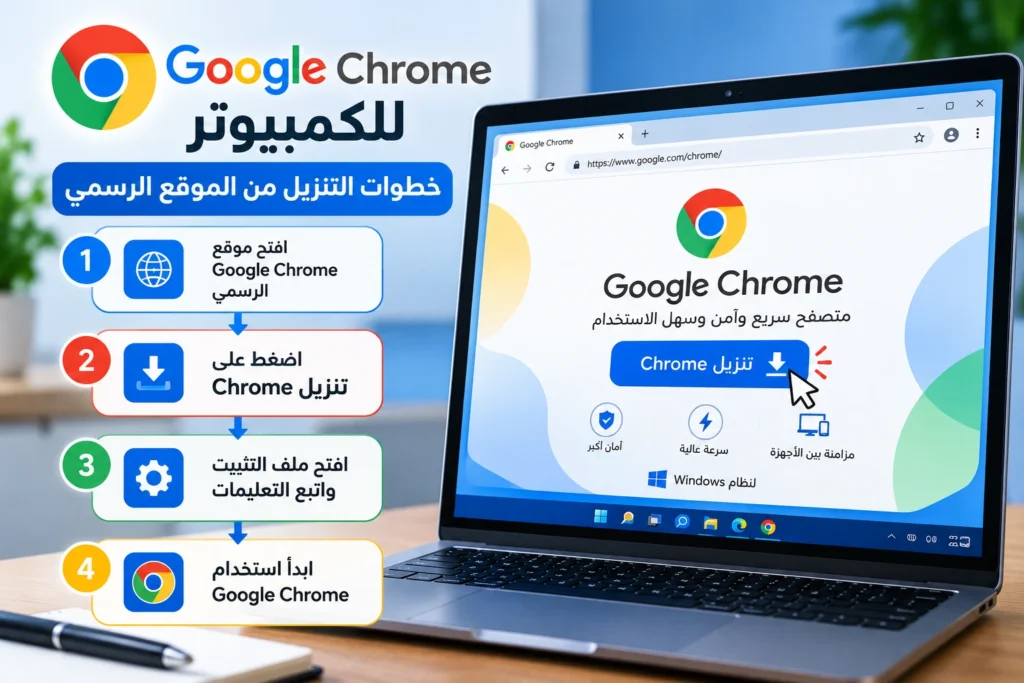
خطوات تنزيل Google Chrome على الكمبيوتر
اتبع الخطوات التالية لتنزيل المتصفح:
- افتح متصفح الإنترنت المتوفر على جهازك، مثل Microsoft Edge.
- انتقل إلى صفحة Google Chrome الرسمية عبر الرابط التالي: https://www.google.com/chrome/
- انقر على خيار تنزيل Chrome (Download Chrome).
- راجع شروط التنزيل المعروضة، ثم وافق عليها إذا كنت ترغب في المتابعة.
- انتظر حتى يكتمل تنزيل ملف التثبيت.
- افتح مجلد Downloads وتحقق من وجود ملف تثبيت Google Chrome.
بعد اكتمال التنزيل، يمكنك الانتقال إلى خطوات التثبيت الموضحة في القسم التالي.
ماذا تفعل إذا لم يبدأ تنزيل Chrome؟
إذا لم يبدأ التنزيل تلقائيًا، تحقق من اتصال الإنترنت ومن إعدادات التنزيل في المتصفح الذي تستخدمه. تأكد أيضًا من توفر مساحة كافية على القرص ومن عدم حظر التنزيل بواسطة إعدادات الأمان.
إذا استمرت المشكلة، افتح صفحة مساعدة Google الرسمية واتبع التعليمات المناسبة لنظام Windows لديك. تجنب تنزيل ملفات تثبيت بديلة من مصادر غير موثوقة.
كيفية تثبيت Google Chrome على Windows خطوة بخطوة
بعد تنزيل ملف Google Chrome من الموقع الرسمي، يمكنك تثبيت المتصفح على جهازك باتباع خطوات بسيطة. لا تحتاج عادةً إلى تغيير إعدادات التثبيت الافتراضية، ويمكنك البدء في استخدام المتصفح بعد اكتمال العملية.
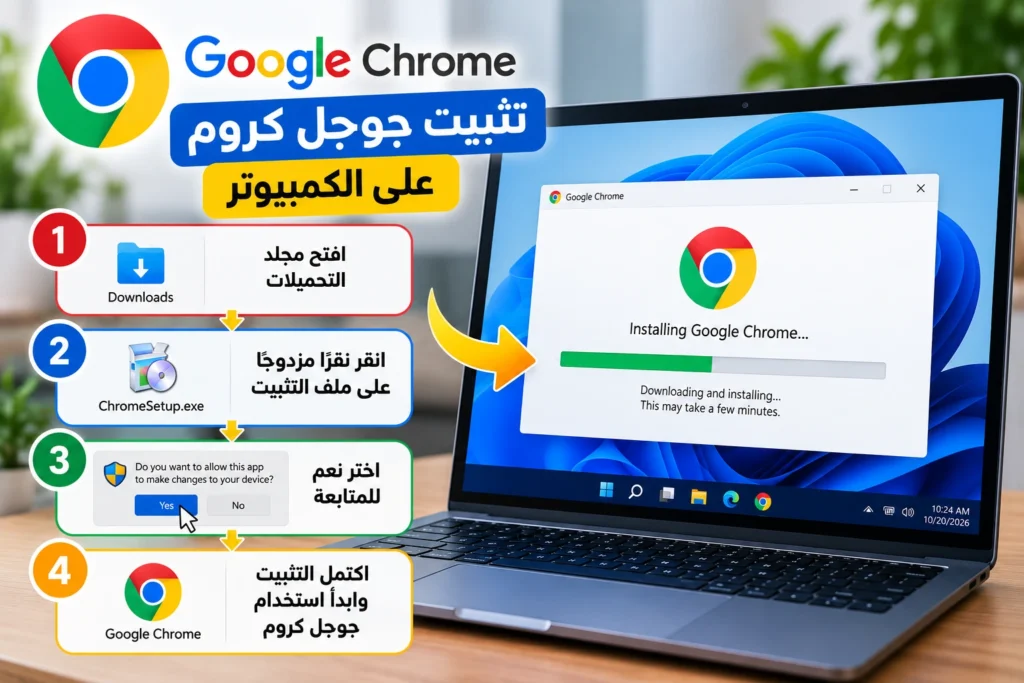
خطوات تثبيت Google Chrome على الكمبيوتر
اتبع الخطوات التالية لإكمال التثبيت:
- افتح مجلد Downloads على جهازك.
- ابحث عن ملف تثبيت Google Chrome الذي قمت بتنزيله.
- انقر نقرًا مزدوجًا على الملف لبدء التثبيت.
- إذا ظهرت رسالة تطلب السماح للتطبيق بإجراء تغييرات على الجهاز، فتحقق من أن الملف تم تنزيله من موقع Google الرسمي، ثم اختر Yes للمتابعة.
- انتظر حتى يكتمل التثبيت. قد يحتاج البرنامج إلى اتصال بالإنترنت لتنزيل الملفات المطلوبة.
- بعد اكتمال العملية، افتح Google Chrome من قائمة Start.
قد تختلف بعض تفاصيل التثبيت بحسب إصدار Windows وإعدادات الجهاز. إذا ظهرت رسالة خطأ، احتفظ بنص الرسالة لمعرفة السبب بدلًا من تكرار المحاولة دون تحديد المشكلة.
كيفية تعيين Google Chrome متصفحًا افتراضيًا
إذا كنت تريد فتح الروابط تلقائيًا باستخدام Chrome، يمكنك تعيينه متصفحًا افتراضيًا بعد التثبيت.
- افتح Google Chrome.
- انتقل إلى إعدادات المتصفح.
- ابحث عن خيار المتصفح الافتراضي، إذا كان متاحًا.
- اتبع التعليمات التي تظهر على الشاشة لإكمال الإعداد.
في بعض إصدارات Windows، قد تحتاج إلى فتح Settings ثم Apps ثم Default apps لاختيار Google Chrome بوصفه المتصفح الافتراضي.
بعد الانتهاء، يمكنك فتح المواقع وإدارة علامات التبويب وحفظ الإشارات المرجعية وفقًا لاحتياجاتك.
حل مشكلات تحميل وتثبيت Google Chrome الشائعة
قد تواجه أحيانًا مشكلة أثناء تحميل Google Chrome أو تثبيته على الكمبيوتر. وقد يكون السبب ضعف اتصال الإنترنت، أو عدم توافق نظام Windows، أو وجود مشكلة في ملف التثبيت. قبل تجربة حلول معقدة، ابدأ بالخطوات التالية لتحديد المشكلة ومعالجتها.
حل مشكلة عدم اكتمال تنزيل Google Chrome
إذا توقف تنزيل Chrome قبل اكتماله، فتحقق من اتصال الإنترنت أولًا. ثم جرّب الخطوات التالية:
- تأكد من استقرار اتصال الإنترنت قبل بدء التنزيل مرة أخرى.
- تحقق من وجود مساحة كافية على القرص الذي تُحفظ فيه الملفات.
- افتح صفحة Google Chrome الرسمية وأعد تنزيل ملف التثبيت.
- تحقق من مجلد Downloads لمعرفة ما إذا كان الملف قد اكتمل تنزيله.
إذا استمرت المشكلة، جرّب التنزيل باستخدام اتصال إنترنت آخر أو راجع إعدادات المتصفح الذي تستخدمه.
ماذا تفعل إذا لم يفتح ملف تثبيت Chrome؟
إذا نقرت على ملف التثبيت ولم تبدأ العملية، فتأكد أولًا من أن الملف نُزّل من الموقع الرسمي وأن نظام Windows لديك مدعوم.
يمكنك تجربة الحلول التالية:
- أعد تنزيل ملف التثبيت من موقع Google الرسمي.
- أغلق ملف التثبيت السابق إذا كان لا يزال مفتوحًا.
- تأكد من أن حساب Windows لديه الصلاحيات المطلوبة لتثبيت البرامج.
- أعد تشغيل الكمبيوتر ثم حاول تشغيل الملف مرة أخرى.
إذا استمرت المشكلة، راجع رسالة الخطأ الظاهرة واتبع تعليمات Google الرسمية الخاصة بها.
كيفية حل خطأ عدم توافق إصدار Windows مع Chrome
إذا ظهرت رسالة تفيد بأن نظام التشغيل غير مدعوم، فتحقق من إصدار Windows المثبت على جهازك ومن متطلبات Chrome الحالية. لا تحاول حل المشكلة بتثبيت ملفات من مصادر مجهولة أو باستخدام إصدار قديم غير موثوق.
إذا كان جهازك يعمل بنظام تشغيل لم يعد مدعومًا، فقد تحتاج إلى الترقية إلى إصدار Windows متوافق حتى تتمكن من استخدام إصدار Chrome مدعوم والحصول على التحديثات الأمنية.
ماذا تفعل إذا فشل تثبيت Chrome بسبب نقص مساحة التخزين؟
قد يفشل تثبيت البرنامج إذا لم تتوفر مساحة كافية على قرص النظام. لحل المشكلة، افتح إعدادات التخزين في Windows، ثم احذف الملفات المؤقتة والملفات غير الضرورية بعد التأكد من أنك لا تحتاج إليها.
بعد توفير مساحة كافية، أعد تنزيل ملف التثبيت من الموقع الرسمي وحاول تثبيت Chrome مرة أخرى.
إذا لم تنجح هذه الحلول، يمكنك مراجعة صفحة مساعدة Google الرسمية لحل مشكلات تثبيت Chrome.
كيفية استخدام Google Chrome على الكمبيوتر
بعد تثبيت المتصفح، يمكنك البدء في تصفح المواقع وتنظيم الصفحات المفتوحة وحفظ الروابط التي تحتاج إليها باستمرار. وإذا كنت قد اتبعت خطوات تحميل جوجل كروم للكمبيوتر وتثبيته، فستساعدك الأدوات التالية على الاستفادة من المتصفح في الدراسة والعمل والاستخدام اليومي.
كيفية فتح علامات تبويب جديدة وإدارتها
تتيح علامات التبويب فتح عدة مواقع في نافذة واحدة دون الحاجة إلى تشغيل نافذة منفصلة لكل موقع.
لاستخدام هذه الميزة:
- افتح Google Chrome.
- انقر على علامة التبويب الجديدة (+) أعلى النافذة.
- اكتب عنوان الموقع أو عبارة البحث في شريط العناوين.
- للتنقل بين الصفحات، انقر على علامة التبويب المطلوبة.
- لإغلاق صفحة لم تعد تحتاج إليها، انقر على علامة الإغلاق الموجودة بجانبها.
يمكنك أيضًا تجميع علامات التبويب ذات الصلة إذا كنت تعمل على عدة مهام في الوقت نفسه.
كيفية حفظ المواقع في الإشارات المرجعية
إذا كنت تزور موقعًا بصورة متكررة، يمكنك إضافته إلى الإشارات المرجعية للوصول إليه بسرعة لاحقًا.
- افتح الموقع الذي تريد حفظه.
- انقر على رمز النجمة الموجود بجانب شريط العناوين.
- عدّل اسم الإشارة المرجعية إذا رغبت في ذلك.
- اختر المجلد المناسب ثم احفظها.
يمكنك لاحقًا فتح المواقع المحفوظة من شريط الإشارات المرجعية أو من قائمة الإشارات داخل المتصفح.
كيفية مزامنة بيانات Chrome بين الأجهزة
تساعد المزامنة على الوصول إلى بعض بيانات التصفح على أكثر من جهاز. لاستخدامها، سجّل الدخول إلى حساب Google داخل Chrome، ثم افتح إعدادات المزامنة واختر البيانات التي تريد مزامنتها.
قد تشمل البيانات الإشارات المرجعية وكلمات المرور والإعدادات، وفقًا لخيارات المزامنة المتاحة. استخدم هذه الميزة على الأجهزة التي تثق بها، واحرص على حماية حسابك بكلمة مرور قوية.
الخاتمة
يُعد Google Chrome من متصفحات الويب المعروفة التي توفر أدوات مفيدة لتصفح المواقع وإدارة علامات التبويب وحفظ الإشارات المرجعية. كما تتيح ميزات المزامنة والإضافات تخصيص تجربة التصفح وفقًا لاحتياجات المستخدم، سواء كان يستخدم الكمبيوتر للدراسة أو العمل أو الترفيه.
إذا كنت تبحث عن طريقة تحميل جوجل كروم للكمبيوتر، فتأكد أولًا من توافق جهازك مع متطلبات التشغيل الحالية. بعد ذلك، نزّل ملف التثبيت من الموقع الرسمي واتبع خطوات الإعداد الموضحة في هذا الدليل. وللحصول على تجربة أفضل، احرص على تحديث المتصفح بانتظام وتجنب تثبيت الإضافات التي لا تحتاج إليها.
يمكنك تنزيل Google Chrome مباشرة من موقع Google الرسمي للحصول على ملف التثبيت المناسب لنظام Windows. يُفضّل دائمًا استخدام المصدر الرسمي لتقليل مخاطر الملفات المعدّلة أو غير الموثوقة. ابدأ من صفحة التنزيل الرسمية، ثم أكمل التثبيت وفقًا للتعليمات المعروضة على جهازك.
الأسئلة الشائعة حول تحميل جوجل كروم للكمبيوتر
هل يمكن تحميل جوجل كروم للكمبيوتر مجانًا؟
نعم، Google Chrome متصفح مجاني، ويمكن تنزيله من الموقع الرسمي لشركة Google. تأكد من اختيار النسخة المتوافقة مع نظام التشغيل المثبت على جهازك.
كيف يمكن تحميل Google Chrome لنظام Windows 11؟
افتح صفحة Google Chrome الرسمية، ثم اختر تنزيل Chrome واتبع التعليمات الظاهرة على الشاشة. بعد اكتمال التنزيل، افتح ملف التثبيت واتبع الخطوات حتى يصبح المتصفح جاهزًا للاستخدام.
هل يعمل Google Chrome على Windows 10؟
نعم، تدعم إصدارات Chrome الحالية نظام Windows 10 على الأجهزة المتوافقة. ومع ذلك، انتهى الدعم العام لنظام Windows 10 في 14 أكتوبر 2025، لذلك يُنصح باستخدام نظام تشغيل ما زال يتلقى التحديثات الأمنية.
لماذا لا يثبت Google Chrome على الكمبيوتر؟
قد يحدث ذلك بسبب ضعف اتصال الإنترنت، أو عدم توافق نظام التشغيل، أو نقص مساحة التخزين، أو وجود مشكلة في ملف التثبيت. أعد تنزيل الملف من الموقع الرسمي وتحقق من متطلبات النظام ورسالة الخطأ الظاهرة.
هل يمكن استخدام Google Chrome دون تسجيل الدخول إلى حساب Google؟
نعم، يمكنك تصفح المواقع باستخدام Chrome دون تسجيل الدخول إلى حساب Google. لكن بعض الميزات، مثل مزامنة البيانات بين الأجهزة، تتطلب تسجيل الدخول وتفعيل الإعدادات المناسبة.
من أين يمكن تنزيل Google Chrome بأمان؟
يمكنك تنزيل المتصفح مباشرة من موقع Google الرسمي عبر الرابط التالي:
تجنب ملفات التثبيت من المواقع غير المعروفة، وتحقق من توافق إصدار المتصفح مع نظام التشغيل لديك.