
إذا كنت تبحث عن مشغل فيديو للكمبيوتر يعمل مع مجموعة واسعة من صيغ الفيديو والصوت، فإن VLC Media Player يستحق التجربة. يتميز البرنامج بكونه مجانيًا ومفتوح المصدر، كما يتيح تشغيل العديد من ملفات الوسائط دون الحاجة إلى تثبيت حزم ترميز إضافية في معظم الحالات.
في هذا الدليل على ArabSoftHub، ستتعرف على طريقة تحميل VLC للكمبيوتر وتثبيته على Windows، بالإضافة إلى أهم المميزات التي تجعله خيارًا مناسبًا لمشاهدة الفيديوهات والاستماع إلى الملفات الصوتية. سنوضح أيضًا كيفية الحصول على نسخة البرنامج من موقعه الرسمي وتجنب ملفات التثبيت غير الموثوقة.إذا كنت تبحث عن طريقة تحميل VLC للكمبيوتر، فستجد في هذا الدليل خطوات التنزيل والتثبيت والتشغيل، إلى جانب نصائح تساعدك على استخدام البرنامج بسهولة.
ما هو VLC Media Player؟
VLC Media Player هو برنامج لتشغيل ملفات الفيديو والصوت، تم تطويره ضمن مشروع VideoLAN. وهو متاح لأنظمة تشغيل متعددة، بما في ذلك Windows وmacOS وLinux، كما تتوفر منه إصدارات للأجهزة المحمولة.
من أبرز استخداماته تشغيل ملفات الوسائط المحلية، والأقراص المتوافقة، وبعض مصادر البث عبر الإنترنت. ويدعم البرنامج مجموعة كبيرة من صيغ الملفات وبرامج الترميز، لذلك يمكنه التعامل مع أنواع عديدة من الفيديوهات والمقاطع الصوتية من خلال واجهة واحدة.
ومن الأسباب التي تدفع المستخدمين إلى اختيار VLC أنه مجاني ومفتوح المصدر، ولا يتطلب شراء ترخيص مدفوع لاستخدام وظائف التشغيل الأساسية. كما يوفر خيارات إضافية للتحكم في الصوت والفيديو والترجمة، مما يجعله مناسبًا للاستخدام اليومي على الكمبيوتر.
مميزات VLC Media Player
يقدم VLC Media Player مجموعة من الأدوات التي تساعد المستخدم على تشغيل ملفات الفيديو والصوت والتحكم في طريقة عرضها. ولا تقتصر فائدته على تشغيل الأفلام فقط، بل يمكن استخدامه أيضًا للاستماع إلى الموسيقى، وإضافة الترجمات، وتعديل بعض إعدادات الصورة والصوت.
من أهم المميزات التي يوفرها البرنامج:
- دعم صيغ متعددة: يستطيع VLC تشغيل أنواع كثيرة من ملفات الفيديو والصوت، بما في ذلك MP4 وMKV وAVI وMP3، وفقًا للترميز المستخدم داخل الملف.
- مجاني ومفتوح المصدر: يمكن تنزيل البرنامج واستخدامه دون شراء اشتراك مدفوع.
- تشغيل الترجمة: يتيح تحميل ملفات الترجمة والتحكم في توقيتها عند الحاجة.
- التحكم في الصوت والصورة: يوفر خيارات لضبط مستوى الصوت، ونسبة أبعاد الفيديو، وبعض المؤثرات الصوتية والمرئية.
- تشغيل ملفات الوسائط والبث: يدعم تشغيل الملفات المحلية ومصادر البث المتوافقة.
- خيارات تشغيل متقدمة: يتضمن أدوات للتحكم في سرعة التشغيل، واختيار المسارات الصوتية والترجمات المتاحة داخل الملفات المدعومة.
تجعل هذه الأدوات VLC خيارًا عمليًا للمستخدم الذي يريد مشغل وسائط واحدًا بدلًا من تثبيت عدة برامج لتشغيل أنواع مختلفة من الملفات.
متطلبات تشغيل VLC Media Player على Windows
قبل تحميل VLC Media Player للكمبيوتر، من الأفضل التأكد من اختيار النسخة المناسبة لنظام التشغيل لديك. يوفر الموقع الرسمي إصدارات مختلفة لنظام Windows، بما في ذلك نسخ 32 بت و64 بت وARM64.
يعتمد اختيار النسخة المناسبة على نوع المعالج ونظام Windows المثبت على جهازك. إذا لم تكن متأكدًا من نوع النظام، يمكنك التحقق منه من خلال إعدادات Windows قبل تنزيل ملف التثبيت.
كيفية معرفة ما إذا كان Windows يعمل بنظام 32 بت أو 64 بت
اتبع الخطوات التالية لمعرفة نوع النظام على جهازك:
- افتح قائمة Start في Windows.
- انتقل إلى Settings.
- افتح قسم System ثم اختر About.
- ابحث عن خيار System type لمعرفة نوع نظام التشغيل والمعالج.
بعد معرفة نوع النظام، انتقل إلى صفحة VLC الرسمية واختر إصدار التثبيت المتوافق مع جهازك. وتتوفر أيضًا نسخة ARM64 للأجهزة التي تستخدم معالجات ARM المتوافقة.
لا تحتاج إلى تنزيل عدة نسخ من البرنامج؛ يكفي اختيار الملف المناسب لنظامك من الموقع الرسمي لتجنب مشكلات التثبيت والتوافق.
كيفية تحميل VLC Media Player للكمبيوتر من الموقع الرسمي
للحصول على VLC Media Player بأمان، يُفضّل تنزيل البرنامج من موقع VideoLAN الرسمي بدلًا من مواقع التحميل غير المعروفة. بهذه الطريقة، يمكنك الوصول إلى ملفات التثبيت الأصلية واختيار النسخة المناسبة لنظام Windows لديك.يُفضّل تحميل VLC للكمبيوتر من الموقع الرسمي لضمان الحصول على ملف التثبيت الأصلي والمتوافق مع نظام Windows المستخدم على جهازك.
اتبع الخطوات التالية لتنزيل البرنامج:
- افتح متصفح الإنترنت على الكمبيوتر.
- انتقل إلى صفحة تحميل VLC لنظام Windows من الموقع الرسمي.
- ابحث عن خيار تنزيل VLC أو اختر حزمة التثبيت المناسبة لجهازك.
- إذا كان جهازك يعمل بنظام Windows بمعمارية 64 بت، فاختر مثبت 64 بت. أما أجهزة Windows بمعمارية ARM64 فتحتاج إلى النسخة المتوافقة معها.
- انتظر حتى يكتمل تنزيل ملف التثبيت على الكمبيوتر.
- افتح مجلد التنزيلات (Downloads) وتأكد من العثور على ملف VLC الذي تم تنزيله.
توفّر صفحة VideoLAN الرسمية خيارات تنزيل متعددة، منها ملفات التثبيت التقليدية وحزم ZIP و7z وMSI. إذا كنت تريد تثبيت البرنامج بالطريقة المعتادة، فإن ملف Installer هو الخيار الأبسط لمعظم المستخدمين.
ملاحظة مهمة: تجنّب تنزيل ملفات تحمل أسماء مشابهة من مواقع غير موثوقة، ولا تستخدم روابط تنزيل مجهولة. احرص دائمًا على الرجوع إلى الموقع الرسمي للحصول على النسخة الأصلية من البرنامج.
كيفية تثبيت VLC Media Player على Windows خطوة بخطوة
بعد تنزيل ملف تثبيت VLC Media Player من الموقع الرسمي، يمكنك تثبيت البرنامج على الكمبيوتر خلال بضع خطوات بسيطة. تختلف بعض الخيارات قليلًا حسب إصدار البرنامج ونظام Windows المستخدم.
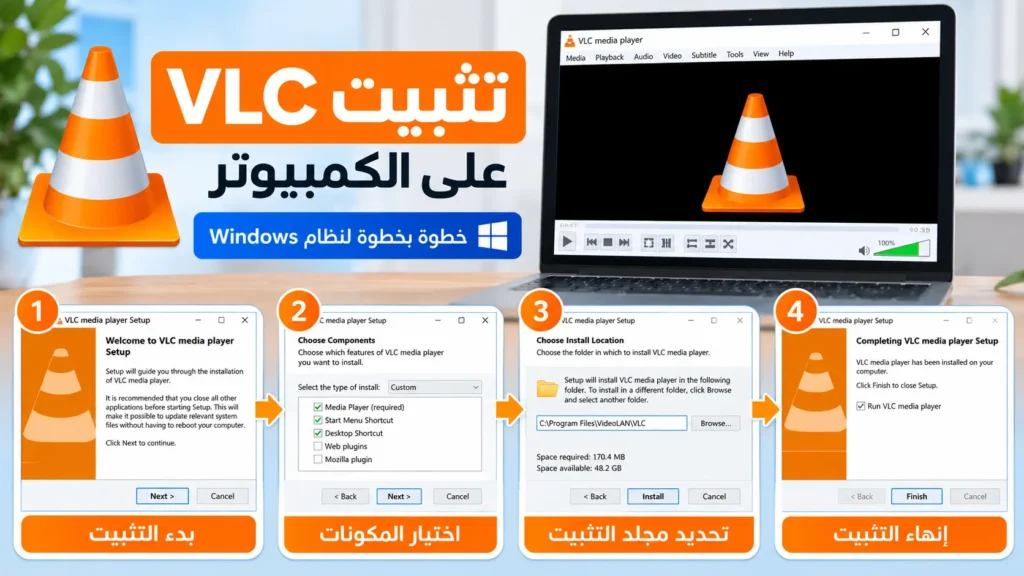
اتبع الخطوات التالية لإكمال التثبيت:
- افتح مجلد Downloads وابحث عن ملف تثبيت VLC الذي قمت بتنزيله.
- انقر نقرًا مزدوجًا على ملف التثبيت لتشغيله.
- إذا ظهرت نافذة التحكم في حساب المستخدم (User Account Control)، فتحقق من أن الملف الذي تشغّله هو الملف الذي نزّلته من الموقع الرسمي، ثم وافق على المتابعة إذا كنت تثق بالمصدر.
- اختر لغة التثبيت إذا ظهرت لك نافذة اختيار اللغة.
- اقرأ المعلومات المعروضة في معالج التثبيت، ثم انقر على Next للمتابعة.
- راجع مكونات التثبيت والإعدادات المتاحة، واترك الخيارات الافتراضية إذا لم تكن بحاجة إلى تغييرها.
- اختر مجلد التثبيت إذا طلب منك البرنامج تحديده، ثم تابع عملية التثبيت.
- انتظر حتى ينتهي المعالج من نسخ الملفات المطلوبة.
- انقر على Finish لإغلاق معالج التثبيت، ثم افتح VLC Media Player من قائمة Start.
بعد اكتمال التثبيت، يمكنك تشغيل أحد ملفات الفيديو أو الصوت الموجودة على جهازك باستخدام VLC. وإذا أردت استخدامه بصورة متكررة، يمكنك تثبيته في شريط المهام لتسهيل الوصول إليه.
ماذا تفعل إذا لم يبدأ تثبيت VLC؟
إذا لم يفتح ملف التثبيت أو ظهرت رسالة خطأ، فتحقق أولًا من اكتمال التنزيل ومن توافق النسخة مع نظام Windows لديك. يمكنك أيضًا إعادة تنزيل الملف من الموقع الرسمي إذا كان الملف تالفًا أو لم يكتمل تحميله.
لا تعطّل برنامج الحماية لمجرد تشغيل ملف التثبيت. إذا استمرت المشكلة، دوّن رسالة الخطأ الظاهرة وابحث عن حل يناسبها بدلًا من تنزيل ملفات مجهولة من مصادر أخرى.
كيفية تشغيل الفيديو والصوت باستخدام VLC Media Player
بعد تثبيت VLC Media Player على الكمبيوتر، يمكنك استخدامه لتشغيل ملفات الفيديو والموسيقى بسهولة. يدعم البرنامج العديد من صيغ الوسائط، كما يوفر أدوات تساعدك على التحكم في التشغيل واختيار الترجمة والمسار الصوتي عند توفرهما.
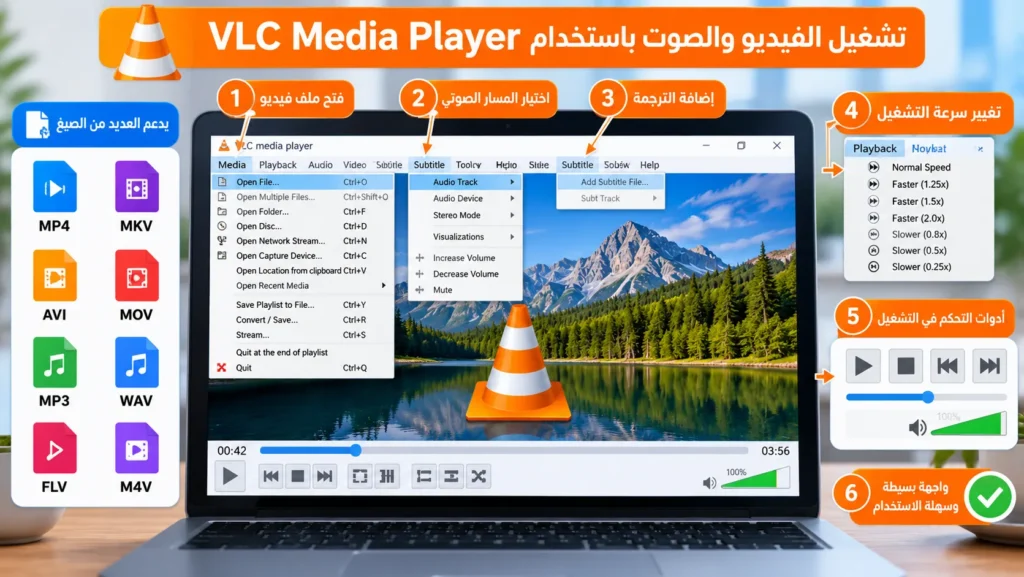
كيفية فتح ملف فيديو باستخدام VLC
لتشغيل فيديو محفوظ على جهازك، اتبع الخطوات التالية:
- افتح VLC Media Player من قائمة Start.
- انقر على Media في شريط القوائم.
- اختر Open File.
- انتقل إلى المجلد الذي يحتوي على الفيديو المطلوب.
- حدد الملف ثم انقر على Open لبدء التشغيل.
يمكنك أيضًا النقر بزر الفأرة الأيمن على ملف فيديو متوافق، ثم اختيار VLC من قائمة التطبيقات إذا كان متاحًا.
كيفية إضافة الترجمة إلى الفيديو
إذا كان لديك ملف ترجمة منفصل، مثل ملف بصيغة SRT، فيمكنك إضافته أثناء تشغيل الفيديو:
- افتح الفيديو باستخدام VLC.
- انقر على قائمة Subtitle.
- اختر Add Subtitle File.
- حدد ملف الترجمة المحفوظ على الكمبيوتر.
- افتح الملف لمشاهدة الترجمة أثناء التشغيل.
للحصول على أفضل نتيجة، يُفضّل أن تكون الترجمة متوافقة مع الفيديو من حيث اللغة والتوقيت. وإذا لم تظهر الترجمة بصورة صحيحة، فتحقق من إعدادات الترميز أو جرّب ملف ترجمة آخر.
كيفية التحكم في سرعة تشغيل الفيديو
يوفر VLC خيارات لتسريع التشغيل أو إبطائه، وهو أمر مفيد عند مشاهدة الدروس التعليمية أو مراجعة مقاطع طويلة.
أثناء تشغيل الفيديو، افتح قائمة Playback وابحث عن خيارات السرعة المتاحة. اختر السرعة المناسبة للمحتوى، ويمكنك العودة إلى السرعة العادية عند الحاجة.
كيفية اختيار المسار الصوتي
تحتوي بعض ملفات الفيديو على أكثر من مسار صوتي، مثل لغات مختلفة أو تعليق صوتي بديل. لاختيار المسار المطلوب، افتح قائمة Audio ثم انتقل إلى خيارات المسار الصوتي المتاحة.
تظهر هذه الخيارات عندما يحتوي الملف أو مصدر البث على مسارات صوتية متعددة مدعومة.
حل مشكلات VLC Media Player الشائعة
على الرغم من أن VLC Media Player يدعم العديد من صيغ الفيديو والصوت، فقد تواجه أحيانًا مشكلات أثناء تشغيل الملفات أو تثبيت البرنامج. يعتمد الحل المناسب على سبب المشكلة ونوع الملف وإصدار البرنامج المستخدم.
لماذا لا يعمل الفيديو في VLC Media Player؟
إذا لم يتمكن VLC من تشغيل ملف فيديو، فقد يكون الملف تالفًا أو يستخدم ترميزًا غير مدعوم في بيئة التشغيل الحالية. جرّب الحلول التالية:
- افتح ملف فيديو آخر للتأكد مما إذا كانت المشكلة مرتبطة بملف معين.
- نزّل أحدث إصدار مستقر من VLC من الموقع الرسمي.
- تأكد من اكتمال تنزيل الفيديو وعدم تلف الملف.
- إذا ظهرت رسالة خطأ، اقرأ تفاصيلها لتحديد السبب المحتمل قبل تغيير الإعدادات.
إذا استمرت المشكلة مع ملفات متعددة، فتحقق من توافق إصدار البرنامج مع نظام التشغيل لديك.
حل مشكلة عدم وجود صوت في VLC
إذا كان الفيديو يعمل دون صوت، فقد تكون المشكلة مرتبطة بمستوى الصوت أو جهاز الإخراج المحدد في Windows.
- تأكد من أن مستوى الصوت في VLC ليس منخفضًا أو مكتومًا.
- تحقق من إعدادات الصوت في Windows.
- تأكد من اختيار السماعة أو سماعة الرأس الصحيحة بوصفها جهاز الإخراج.
- جرّب تشغيل ملف صوتي آخر لمعرفة ما إذا كانت المشكلة عامة أم مرتبطة بملف محدد.
إذا استمرت المشكلة، افتح إعدادات الصوت في VLC وتحقق من خيارات جهاز الإخراج المتاحة.
لماذا لا تظهر الترجمة في VLC؟
قد لا تظهر الترجمة إذا لم تتم إضافتها بشكل صحيح أو إذا كان ملف الترجمة غير متوافق مع الفيديو.
- تأكد من وجود ملف ترجمة صالح، مثل SRT.
- افتح قائمة Subtitle ثم اختر Add Subtitle File لإضافة الملف يدويًا.
- تحقق من اختيار مسار الترجمة الصحيح إذا كان الفيديو يحتوي على أكثر من مسار.
- إذا ظهرت الترجمة بتوقيت غير مناسب، فقد تحتاج إلى ملف ترجمة متزامن مع نسخة الفيديو التي تستخدمها.
ماذا تفعل إذا تعطل VLC أو أغلق فجأة؟
إذا توقف VLC عن الاستجابة أو أغلق أثناء التشغيل، جرّب إغلاق البرنامج وإعادة فتحه. بعد ذلك، تحقق من توفر إصدار أحدث من الموقع الرسمي، وأعد تشغيل الكمبيوتر إذا استمرت المشكلة.
إذا بدأ التعطل بعد تغيير إعداد معين، فراجع الإعدادات التي تم تعديلها مؤخرًا. وتجنب تنزيل ملفات DLL منفصلة أو أدوات إصلاح مجهولة من مواقع غير موثوقة، لأنها قد تسبب مشكلات إضافية في النظام.
إذا لم تنجح هذه الخطوات، سجّل رسالة الخطأ وإصدار Windows المستخدم حتى تتمكن من تحديد سبب المشكلة بدقة أكبر.
الخاتمة
يُعد VLC Media Player من الخيارات المناسبة لتشغيل ملفات الفيديو والصوت على الكمبيوتر، بفضل دعمه للعديد من صيغ الوسائط وتوفيره مجموعة من الأدوات المفيدة للتحكم في التشغيل والترجمة والصوت. كما أنه برنامج مجاني ومفتوح المصدر، مما يجعله مناسبًا للمستخدمين الذين يبحثون عن مشغل وسائط عملي للاستخدام اليومي.
إذا كنت ترغب في تحميل VLC للكمبيوتر، فمن المهم اختيار النسخة المتوافقة مع نظام Windows المثبت على جهازك. بعد تنزيل البرنامج، يمكنك اتباع خطوات التثبيت الموضحة في هذا الدليل والبدء في تشغيل ملفات الوسائط بسهولة. وإذا واجهت مشكلة في الفيديو أو الصوت أو الترجمة، فراجع الحلول المذكورة أعلاه لتحديد السبب ومعالجته.
للحصول على نسخة موثوقة من البرنامج، ننصح بتنزيل VLC Media Player مباشرة من موقع VideoLAN الرسمي بدلًا من مواقع التحميل غير المعروفة. يمكنك زيارة الرابط التالي للوصول إلى إصدارات Windows المتاحة واختيار النسخة المناسبة لجهازك: تحميل VLC Media Player من الموقع الرسمي.قبل تحميل VLC للكمبيوتر، تحقق من نوع نظام Windows لديك واختر إصدار التثبيت المناسب من صفحة VideoLAN الرسمية.
الأسئلة الشائعة حول VLC Media Player
هل برنامج VLC Media Player مجاني؟
نعم، VLC Media Player برنامج مجاني ومفتوح المصدر، ويمكن تنزيله من الموقع الرسمي واستخدامه لتشغيل ملفات الفيديو والصوت دون الحاجة إلى اشتراك مدفوع.
هل يمكن تحميل VLC للكمبيوتر بنظام Windows 11؟
نعم، يتوفر VLC لنظام Windows، ويمكن تنزيل النسخة المتوافقة مع جهازك من موقع VideoLAN الرسمي. تأكد من اختيار ملف التثبيت المناسب لنوع النظام والمعالج لديك.
ما الفرق بين VLC بنظام 32 بت و64 بت؟
يشير الاختلاف إلى معمارية البرنامج ونظام التشغيل المتوافق معه. عند تنزيل VLC، تحقق من نوع نظام Windows لديك واختر النسخة المناسبة، بدلًا من الاعتماد على اسم المعالج وحده.
هل يحتاج VLC إلى اتصال بالإنترنت لتشغيل الفيديوهات؟
لا يحتاج VLC عادةً إلى اتصال بالإنترنت لتشغيل ملفات الفيديو والصوت المحفوظة محليًا على الكمبيوتر. لكن الاتصال مطلوب للوصول إلى مصادر البث عبر الإنترنت أو تنزيل ملفات من مواقع خارجية.
هل يستطيع VLC تشغيل ملفات MP4 وMKV وMP3؟
نعم، يدعم VLC العديد من صيغ الفيديو والصوت، بما في ذلك MP4 وMKV وMP3. ومع ذلك، قد يعتمد التشغيل أحيانًا على الترميز المستخدم داخل الملف وسلامة الملف نفسه.
كيف يمكن تحديث VLC Media Player؟
يمكنك زيارة الموقع الرسمي للتحقق من أحدث إصدار مستقر متاح لنظامك. قبل تثبيت التحديث، تأكد من تنزيل الملف من المصدر الرسمي واتباع تعليمات التثبيت المعروضة.